Как подключить потенциометр к Arduino. Какие компоненты нужны для подключения. Как правильно собрать схему с потенциометром и Arduino. Как написать код для считывания значений с потенциометра.
Что такое потенциометр и зачем его подключать к Arduino
Потенциометр — это переменный резистор, который позволяет плавно регулировать сопротивление в электрической цепи. При подключении к Arduino потенциометр дает возможность удобно вводить аналоговые значения в микроконтроллер.
Основные преимущества использования потенциометра с Arduino:
- Простой способ ввода аналоговых данных
- Возможность плавной регулировки различных параметров (яркость, громкость и т.д.)
- Удобный элемент управления для пользовательского интерфейса
- Дешевый и широкодоступный компонент
Потенциометр имеет три вывода — два крайних и средний подвижный контакт. При вращении ручки изменяется соотношение сопротивлений между средним и крайними выводами, что позволяет получить изменяющееся напряжение на среднем выводе.

Необходимые компоненты для подключения потенциометра к Arduino
Для подключения потенциометра к Arduino вам понадобятся следующие компоненты:
- Плата Arduino (Uno, Nano или другая)
- Потенциометр (10-100 кОм)
- Макетная плата
- Соединительные провода
Потенциометр лучше выбирать с сопротивлением 10-100 кОм. Слишком маленькое сопротивление может привести к большому току и нагреву, а слишком большое — к неточным показаниям.
Схема подключения потенциометра к Arduino
Подключить потенциометр к Arduino довольно просто. Вот пошаговая инструкция:
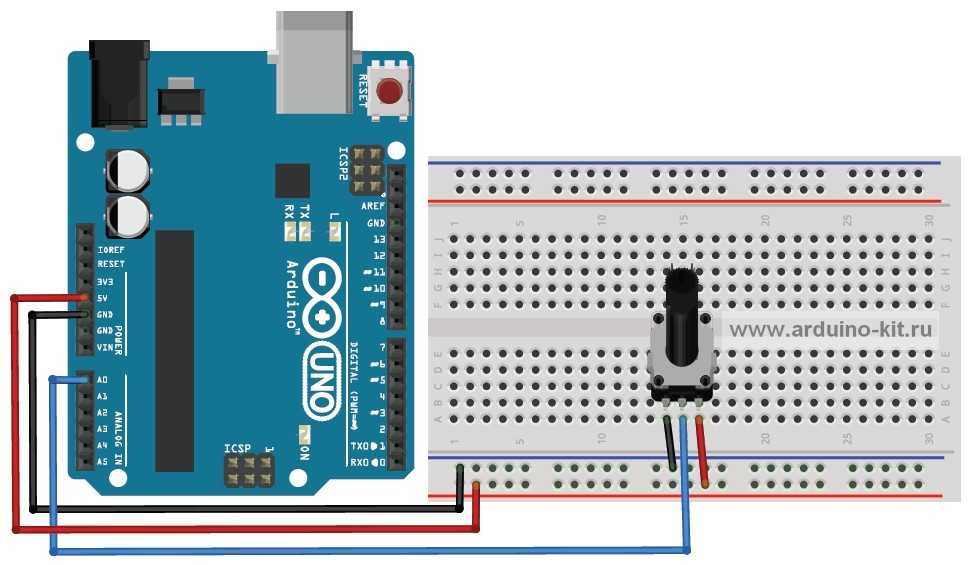
- Подключите один крайний вывод потенциометра к 5V на Arduino
- Подключите другой крайний вывод к GND на Arduino
- Подключите средний вывод потенциометра к любому аналоговому пину Arduino (A0-A5)
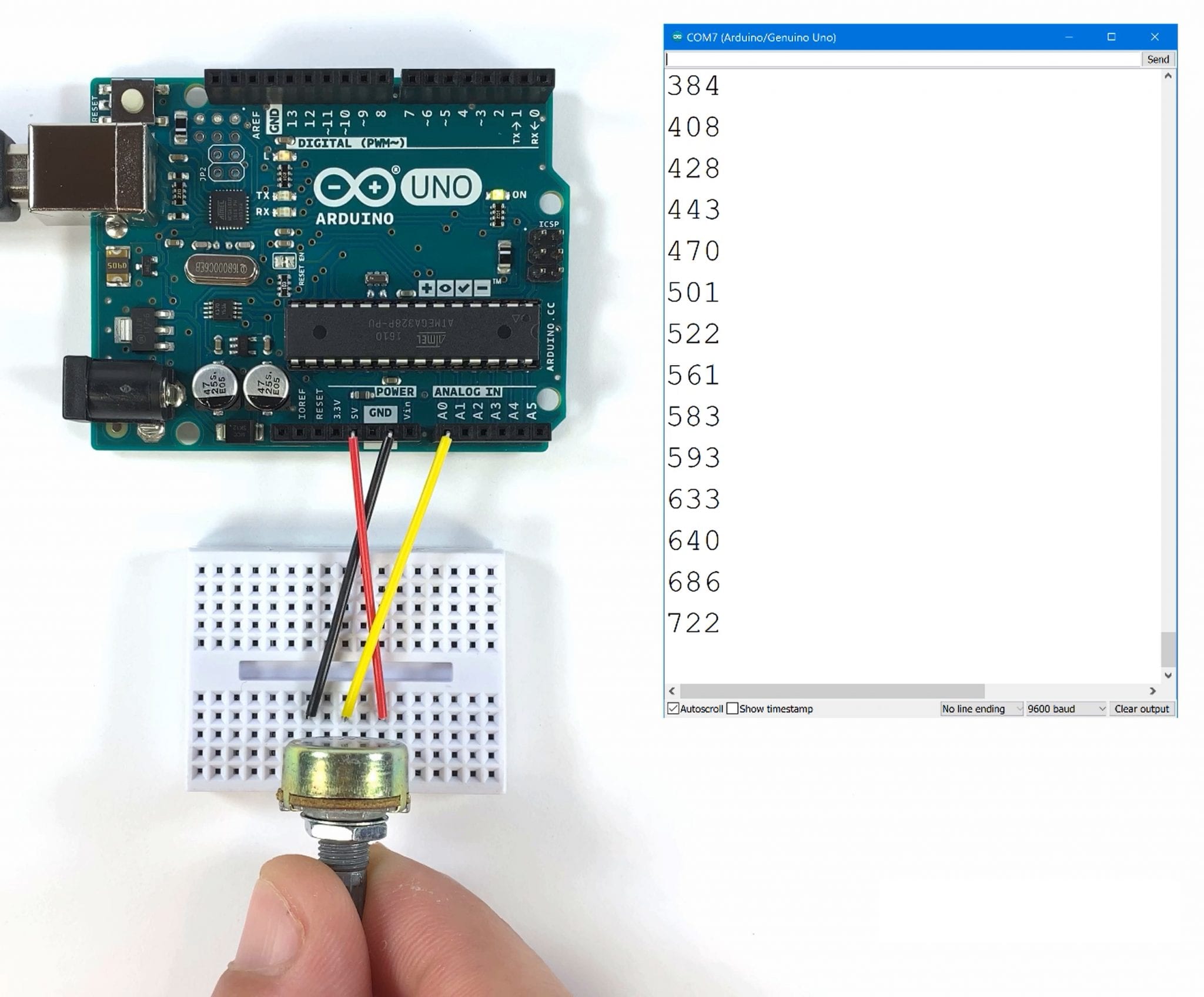
Схема подключения будет выглядеть следующим образом:
«` «`На этой схеме:
- Красная линия — подключение к 5V
- Зеленая линия — подключение к аналоговому пину A0
- Синяя линия — подключение к GND
Программирование Arduino для считывания значений с потенциометра
После подключения потенциометра нужно написать код для Arduino, который будет считывать значения. Вот простой пример:
 «`cpp
const int potPin = A0; // Аналоговый пин для подключения потенциометра void setup() {
Serial.begin(9600); // Инициализация последовательного порта
} void loop() {
int potValue = analogRead(potPin); // Считывание значения с потенциометра
Serial.println(potValue); // Вывод значения в монитор порта
delay(100); // Небольшая задержка для стабильности чтения
} «` Этот код:
«`cpp
const int potPin = A0; // Аналоговый пин для подключения потенциометра void setup() {
Serial.begin(9600); // Инициализация последовательного порта
} void loop() {
int potValue = analogRead(potPin); // Считывание значения с потенциометра
Serial.println(potValue); // Вывод значения в монитор порта
delay(100); // Небольшая задержка для стабильности чтения
} «` Этот код:- Определяет пин, к которому подключен потенциометр (A0)
- В функции setup() инициализирует последовательный порт для вывода данных
- В функции loop() постоянно считывает значение с потенциометра и выводит его
После загрузки этого кода на Arduino вы сможете видеть изменяющиеся значения в мониторе порта при вращении ручки потенциометра.
Практическое применение потенциометра с Arduino
Потенциометр в сочетании с Arduino можно использовать для различных практических задач:
- Регулировка яркости светодиода
- Управление скоростью вращения двигателя
- Настройка порога срабатывания датчиков
- Регулировка громкости в аудиопроектах
- Создание простых игровых контроллеров
Рассмотрим пример использования потенциометра для регулировки яркости светодиода:
В этом примере:
- Значение с потенциометра считывается и преобразуется в диапазон 0-255
- Полученное значение используется для установки яркости светодиода через ШИМ
- При вращении ручки потенциометра яркость светодиода будет плавно меняться
Типичные проблемы при работе с потенциометром и Arduino
При работе с потенциометром и Arduino могут возникнуть некоторые проблемы:
- Нестабильные показания: Могут быть вызваны помехами или некачественным потенциометром. Решение — добавление конденсатора для фильтрации или использование программного сглаживания.
- Неполный диапазон значений: Может быть связано с несоответствием напряжения питания. Убедитесь, что потенциометр подключен к правильному напряжению.
- Обратное изменение значений: Просто поменяйте местами подключение крайних выводов потенциометра.
Для решения проблемы с нестабильными показаниями можно использовать следующий код:
 «`cpp
const int potPin = A0; // Аналоговый пин для подключения потенциометра
const int numReadings = 10; // Количество чтений для усреднения int readings[numReadings]; // Массив для хранения показаний
int readIndex = 0; // Индекс текущего чтения
int total = 0; // Сумма показаний
int average = 0; // Среднее значение void setup() {
Serial.begin(9600);
// Инициализация массива показаний нулями
for (int i = 0; i < numReadings; i++) {
readings[i] = 0;
}
} void loop() {
// Вычитаем последнее показание
total = total - readings[readIndex];
// Считываем значение с потенциометра
readings[readIndex] = analogRead(potPin);
// Добавляем показание к сумме
total = total + readings[readIndex];
// Переходим к следующему показанию
readIndex = readIndex + 1; // Если достигли конца массива...
if (readIndex >
«`cpp
const int potPin = A0; // Аналоговый пин для подключения потенциометра
const int numReadings = 10; // Количество чтений для усреднения int readings[numReadings]; // Массив для хранения показаний
int readIndex = 0; // Индекс текущего чтения
int total = 0; // Сумма показаний
int average = 0; // Среднее значение void setup() {
Serial.begin(9600);
// Инициализация массива показаний нулями
for (int i = 0; i < numReadings; i++) {
readings[i] = 0;
}
} void loop() {
// Вычитаем последнее показание
total = total - readings[readIndex];
// Считываем значение с потенциометра
readings[readIndex] = analogRead(potPin);
// Добавляем показание к сумме
total = total + readings[readIndex];
// Переходим к следующему показанию
readIndex = readIndex + 1; // Если достигли конца массива...
if (readIndex >Этот код использует технику скользящего среднего для сглаживания показаний потенциометра, что помогает уменьшить влияние случайных помех и колебаний.

Заключение
Подключение потенциометра к Arduino открывает широкие возможности для создания интерактивных проектов. Простота использования и широкий диапазон применений делают потенциометр незаменимым компонентом для многих Arduino-проектов.Ключевые моменты для работы с потенциометром и Arduino:
- Правильное подключение: 5V, GND и аналоговый пин
- Использование функции analogRead() для считывания значений
- Применение map() для преобразования диапазона значений
- Возможность использования для управления различными параметрами
- Необходимость учитывать возможные проблемы и применять методы их решения
Экспериментируйте с различными схемами и кодами, чтобы найти наилучшее применение потенциометру в ваших проектах Arduino!
Правильное подключение потенциометра к Arduino. Аппаратная борьба с дребезгом контактов
И так всем привет! На сегодняшний день разработка под ардуино является одним из бурно развивающихся направлений, в том числе и самодельщиков. Платформа простая, в интернете полно видео-аудио-текстовых уроков которые посвящают наз в азы разработки и пайки, но есть одно существенное НО! Далеко не во всех уроках даются правильные схемы подключения. Не сказать чтобы они и совсем уж неправильные, работать будет только как?.. Возьмем к примеру тривиальнейшую задачу, подключить потенциометр (он же переменный резистор) к ардуино. Что советуют делать в уроках? Как подключать? А вот так:
И вроде все логично. И даже как-то работать оно будет! Вот только как? Для обучения сойдет, а дальше хоть трава не расти. Кстати, более ответственные авторы уроков рекомендуют между выходом потенциометра и входом ардуино устанавливать резистор на 100 ом, тогда схема выглядит вот так:
Схема подключения потенциометра к ардуино с защитным резистором
И это уже лучше, т. к. рекомендуется для защиты ардуино и продления ее жизни, на все используемые входы/выходы подключать резисторы на 100 Ом.
Но на практике этого оказывается не достаточно. Допустим, с помощью переменного резистора вы хотите вводить или точно устанавливать какие-то данные, но если вывести показания с аналогового входа в монитор порта, то вы увидите, что даже не прикасаясь к потенциометру значения постоянно меняются в небольших пределах и точно установить нужное значение не получается, хоть убей. Почему так? Во первых, для подключение потенциометра мы используем аналоговый вход, который прекрасно ловит помехи и наводки от чего угодно (начиная от источника питания, заканчивая любыми электроприборами, я уж не говорю про что-то более серьезное). Во вторых, есть такое понятие, как дребезг контактов, что тоже сказывается, но в меньшей мере на работу нашей схемы, как правило он проявляется когда мы крутим ручку потенциометра. И что теперь делать? как с этим бороться? Есть два пути:
- Программными средствами
- С помощью доработки схемы работы устройства
Первый способ труден и тернист, т. к. приходится разрабатывать десятки строк кода писать или изобретать программные фильтры, которые позволят достичь желаемого результата. Это требует много времени сил и познаний и не всегда это целесообразно. Есть второй и более простой вариант.
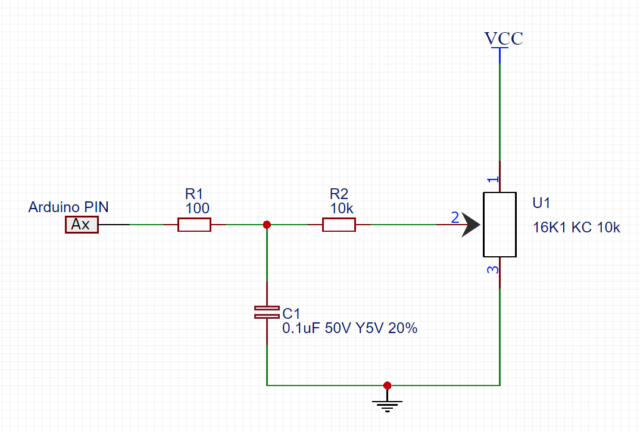
Это второй способ. Нам необходимо доработать схему нашего устройства добавив в нее резистор и конденсатор. Этакой RC фильтр, который позволит избавиться от описанных недостатков и позволит работать схеме стабильно. Для реализации схемы нам понадобится резистор на 10 кОм и конденсатор 0.1uF (номинал может несколько отличаться в большую сторону).В общем виде схема будет выглядеть следующим образом:
Для тех кто плохо воспринимает принципиальные электрические схемы, вот более наглядное представление:
Думаю все представлено наглядно и в комментариях не нуждается.
Где можно найти эти самые резисторы и конденсаторы? В любом радиомагазине. Номиналы элементов ходовые, так что такая рассыпуха всегда есть в наличии. Для тех кто любит тариться на Aliexpress вот ссылка на хороший магазин с быстрой доставкой Fantasy Electronics
Ну а для тех кто хочет взять в одном месте, вот ссылки на компоненты:
Arduino Nano
Резисторы на 100 Ом
Резисторы на 10 кОм
Набор конденсаторов
Потенциометр
Переменный резистор подключение
Потенциометр Ардуино переменный резистор служит для регулировки мощности или напряжения в электро цепи.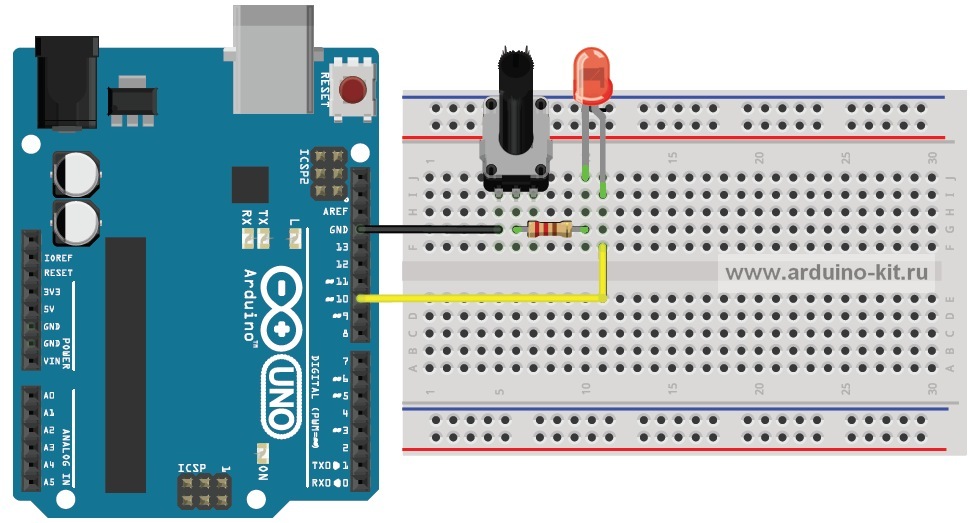 Рассмотрим, как подключить потенциометр к Arduino. Потенциометр Ардуино переменный резистор служит для регулировки или настройки различных параметров в электрической цепи — мощности, напряжения, громкости звука и т. Рассмотрим, как подключить переменный резистор к Ардуино правильно, и представим несколько примеров программ для регулировки яркости светодиода и угла поворота сервомотора подключенных к микроконтроллеру Arduino.
Поиск данных по Вашему запросу:
Схемы, справочники, даташиты:
Прайс-листы, цены:
Обсуждения, статьи, мануалы:
Дождитесь окончания поиска во всех базах.
По завершению появится ссылка для доступа к найденным материалам.
Содержание:
- Подключение потенциометра к Ардуино
- Переменный резистор потенциометр
- Как подключить переменный резистор.
Схема подключения резистора переменного
- Primary Menu
- Резистор. Резисторы переменного сопротивления
- Правильно подключить переменный резистор. Распиновка резистора переменного
ПОСМОТРИТЕ ВИДЕО ПО ТЕМЕ: Урок 9. ПЕРЕМЕННЫЙ РЕЗИСТОР
Подключение потенциометра к Ардуино
Потенциометры, известные также как делители напряжения, представляют собой тип электрических компонентов, которые называются переменный резистор. Как правило, они функционируют в сочетании с ручкой; пользователь поворачивает ручку, и это вращательное движение преобразуется в изменение сопротивления электрической цепи.
Это изменение сопротивления затем используется для регулировки каких-либо параметров электрического сигнала, например, громкости звука.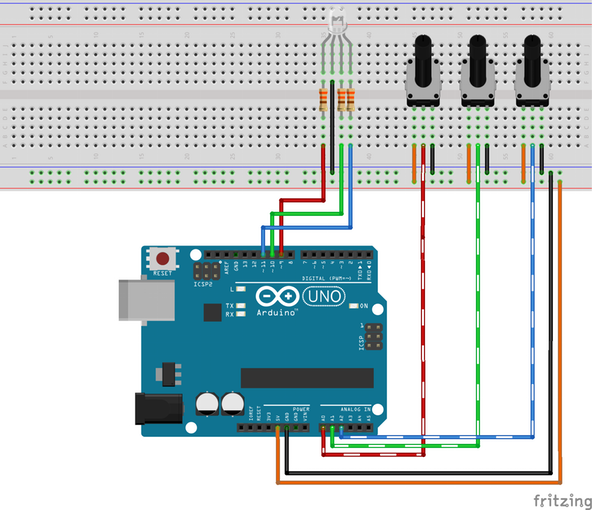 Потенциометры используются во всех видах бытовой электроники, а также в более крупном механическом и электрическом оборудовании. К счастью, если у вас есть опыт работы с электрическими компонентами, научиться подключать потенциометр довольно просто. При создании этой статьи над ее редактированием и улучшением работали авторы-волонтеры.
Категории: Компьютеры и электроника. Как подключить потенциометр Информация об авторе. Найдите 3 клеммы потенциометра. Разместите потенциометр таким образом, чтобы регулировочная ручка смотрела вверх, а 3 клеммы были обращены к вам. Если потенциометр находится в таком положении, то клеммы слева направо можно условно пронумеровать как 1, 2 и 3. Запишите эту нумерацию на них, так как при изменении положения потенциометра в процессе дальнейшей работы вы можете их легко перепутать.
Заземлите первую клемму потенциометра. При использовании в качестве регулятора громкости звука на сегодняшний день это наиболее распространенное применение клемма 1 обеспечивает заземление.
Чтобы это сделать, вам нужно припаять один конец провода к клемме, а другой конец к корпусу или раме электрической компоненты или устройства. Начните с измерения длины провода, необходимого для соединения клеммы с корпусом в удобном месте.
Используйте ножницы, чтобы отрезать провод нужной длины. Используйте паяльник, чтобы припаять первый конец провода к клемме 1. Припаяйте другой конец к корпусу компоненты. Таким образом вы заземлите потенциометр, тем самым обеспечивая нулевое напряжение в то время, когда регулировочная ручка находится в минимальном положении.
Подключите вторую клемму к выходу схемы. Клемма 2 — это вход потенциометра, то есть выходная линия схемы должна быть подключена к этой клемме. Например, на электрогитаре это должен быть провод, идущий от датчика. В усилителе это должен быть провод, идущий с предусилителя.
Припаяйте провод к клемме в месте соединения, как было указано выше. Подключите третью клемму ко входу схемы. Клемма 3 — это выход потенциометра, то есть она должна быть подключена ко входу схемы.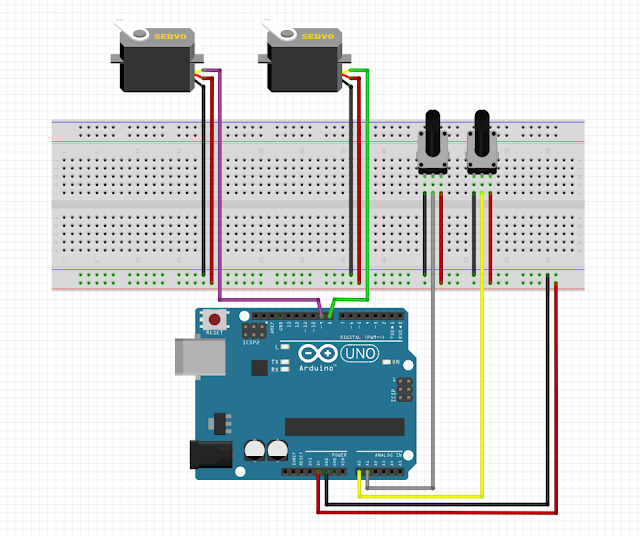 На электрогитаре это означает подключение клеммы 3 к выходному гнезду. В усилителе это означает подключение клеммы 3 к клеммам акустических систем.
Аккуратно припаяйте провод к клемме. Протестируйте потенциометр, чтобы убедиться, что вы правильно его подключили. Если вы подключили потенциометр, вы можете проверить его с помощью вольтметра.
Соедините провода вольтметра с входной и выходной клеммами потенциометра и повращайте регулировочную ручку. При повороте регулировочной ручки показания вольтметра должны меняться. Разместите потенциометр внутри электрической компоненты устройства. Если потенциометр подключен и проверен, вы можете разместить его так, как вам будет удобно. Закройте электрическую компоненту крышкой и в случае необходимости поместите ручку на рабочий регулировочный вал потенциометра.
Советы Приведенные инструкции описывают процесс подключения потенциометра для регулировки мощности, что является наиболее распространенным его применением. С помощью потенциометра можно выполнять и другие задачи, что потребует различных схем подключения. Для других целей, использующих только 2 провода, например для электромоторчиков, вы можете собрать самодельный диммер, подключив один провод к выходной, а другой — к входной части.
Предупреждения Обязательно отключайте все электронные компоненты, прежде чем производить с ними какие-то работы. Дополнительные статьи. Информация о статье wikiHow работает по принципу вики, а это значит, что многие наши статьи написаны несколькими авторами. Была ли эта статья полезной?
Да Нет. Can you please put wikiHow on the whitelist for your ad blocker? Learn how. Куки помогают сделать WikiHow лучше. Продолжая использовать наш сайт, вы соглашаетесь с нашими куки правилами. Наугад Написать статью.
Переменный резистор потенциометр
Поиск новых сообщений в разделах Все новые сообщения Компьютерный форум Электроника и самоделки Софт и программы Общетематический. Сопротивление переменного резистора. Сообщение от hpmacho. В общем из целовго сами динамики, трансформаторы вроде прозваниется, как первичная так и вторичная обмотка.
Распиновка резистора переменного. Переменный резистор: принцип действия. Как подключить переменный резистор?.
Как подключить переменный резистор. Схема подключения резистора переменного
Светодиод имеет очень небольшое внутреннее сопротивление, если его подключить напрямую к блоку питания, то сила тока будет достаточной высокой, чтобы он сгорел. Медные или золотые нити, которыми кристалл подключается к внешним выводам, могут выдерживать небольшие скачки, но при сильном превышении перегорают и питание прекращает поступать на кристалл. Онлайн расчёт резистора для светодиода производится на основе его номинальной рабочей силы тока. Предварительно составьте схему подключения, чтобы избежать ошибок в расчётах. Как правило окажется, что резисторы с таким номиналом не выпускаются, и вам будет показан ближайший стандартный номинал. Если не удаётся сделать точный подбор сопротивления, то используйте больший номинал. Подходящий номинал можно сделать подключая сопротивление параллельно или последовательно.
Primary Menu
Большое количество людей обращаются в радиомагазины, чтобы сделать что-то своими руками. Главная задача любителей собирать радиоприемники и схемы — это создавать полезные предметы, которые будут приносить пользу не только себе, но и окружающим. Переменный резистор помогает выполнить ремонт или создать прибор, который работает от электрической сети. Когда человек имеет четкое представление об условных элементах графического отображения на схемах, тогда у него возникает проблема переноса чертежа в реальность. Требуется найти или приобрести отдельные компоненты уже готовой схемы.
By Анна12 , February 8, in Начинающим. Что мне бы хотелось узнать: 1.
Резистор. Резисторы переменного сопротивления
Регистрация Вход. Ответы Mail. Вопросы — лидеры Не взлетает квадрокоптер 1 ставка. Перестал работать Mi band 4 1 ставка. Роботы уничтожат ваши рабочие места?
Правильно подключить переменный резистор. Распиновка резистора переменного
Переменный резистор, или потенциомер, представляет из себя резистор с двумя выводами, выполненный в виде пластины, с третьим подвижным контактом.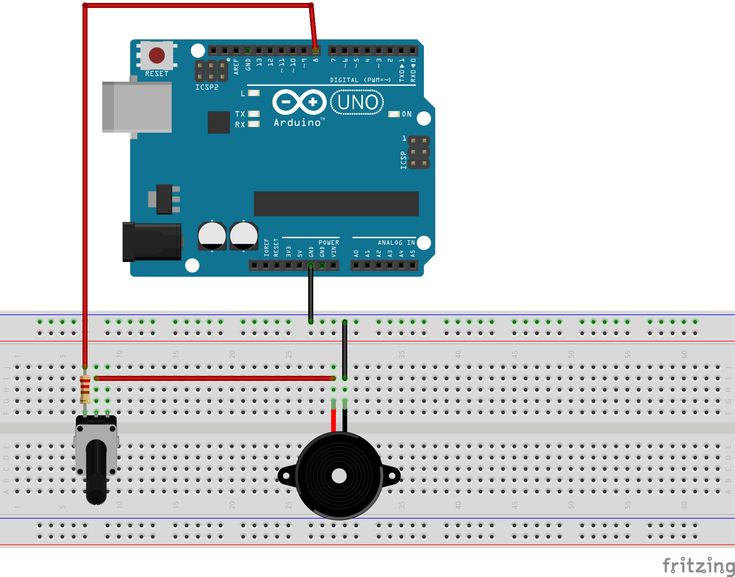 При вращении ручки переменного резистора подвижный контакт перемещается вдоль пластины и сопротивление между подвижным контактом и выводами резистора изменяется. При этом в крайних положениях ручки подвижный контакт практчиески замыкается с одним из выводов резистора. В большинстве случаев переменный резистор используется в качестве регулировочного делителя напряжения, где на выводы резистора подается напряжение сигнала, а подвижный контакт выступает средним выводом делителя. При вращении ручки переменного резистора напряжение сигнала на среднем выводе будет уменьшаться от его максимального значения вплоть до нуля. Таким образом переменные резисторы используются для регулировки уровня звука, уровня напряжения и так далее. Применительно к Arduino переменный резистор удобно использовать в качестве ручки управления для регулировки или настройки чего либо. Поворот ручки позволяет ввести в контроллер плавно меняющееся значение.
Подключение переменного резистора | all-audio.pro Подключение переменного резистора или как подключить переменный резистор. Многие люди не.
Эта статья отчасти связана с проектом парктроника в гараж, где я планирую с помощью ультразвукового дальномера определять расстояние от автомобиля до стен и створок ворот. Поскольку устройство изначально собирается и программируется дома, за компьютерным столом, а не в гараже, то после изготовления будет процедура монтажа готового девайса и придется производить небольшие подстройки датчиков. Для таких корректировок удобно использовать подстроечный резистор, а как его подключать и считывать значения, описано в статье.
На рисунке переменный резистор. Первоначально нужно знать из чего состоит тот или ной прибор. Это существенно упростит работу с ним. Каждый, кто знаком с электричеством знает, что во всех схемах обязательно используется резистор. Это специальный электрический элемент схемы, который используется для регулировки и контроля за различными техническими показателями сети.
Многие начинающие радиолюбители и экспериментаторы, собрав простой самодельный усилитель или же подключая одно аудио-устройство к другому, задаются вопросом: Как сделать чтобы можно было регулировать уровень сигнала громкость , как подключить регулятор громкости?
Подключение переменного резистора или как подключить переменный резистор. Многие люди не знают, как подключить переменный резистор. И так начнем все очень просто. Переменный резистор изображен на рисунке 1. С данного вывода и снимается сопротивление, регулируемое относительно двух других выводов переменного резистора рисунок 2. При выборе переменного резистора необходимо выбирать его сопротивление как минимум на несколько кОм и до нескольких сотен кОм в зависимости от напряжения источника питания. Обычно для различных схем автоматики, частотных преобразователей применяют переменный резистор с сопротивлением порядка 10кОм или около этого, так как ток, как правило, составляет лишь несколько миллиампер, то мощность переменного резистор можно брать любую.
Подключение переменного резистора или как подключить переменный резистор. Многие люди не знают, как подключить переменный резистор. И так начнем все очень просто. Переменный резистор изображен на рисунке 1.
ESE205 WIKI
Найдите FOANOR (осень 2016)
Получите рукоятку по вашей игре (весна 2016)
Solver (весна 2016)
Добро пожаловать в Wiki Wiki Wiki Wiki!
Введение в инженерное проектирование [1] — это курс, на котором группы из двух или трех студентов творчески решают одну задачу в течение семестра, используя инструменты из области электротехники и системной инженерии. Каждая группа выбирает свой график и работает вместе с ассистентом преподавателя.
Это веб-страница, на которой мы делимся нашими проектами и результатами. Начни создавать!
Новости
- 19 апр: Демонстрация и постерная сессия.
- 14 января: Первый класс
- 14 января: Предварительный опрос
Общая информация
- Новый контрольный список учащихся : [2] Каждый учащийся должен следовать инструкциям по этой ссылке.
- Первичный осмотр : Версия Word
- Промежуточная самооценка : Версия Word
- Итоговая самооценка
- Учебный план
- Ночник
- Важные даты : Подробнее см. в программе.
| Среда, 23 января до 15:00 | Элементарная идея проекта Требуется учетная запись Wiki. |
| Пятница, 25 января до 20:00 | Определения групп и вики-страница проекта |
| Пятница, 1 февраля | Учебники для различных групп Черновик предложения на Wiki к 15:00 |
| Среда, 13 февраля | Предложение завершено на Wiki к 18:00 |
| Пятница, 15 и 22 февраля: | 15-е место: Busybear, Приготовитель коктейлей, Арфа, Сватовство, Smarter Blind 22-е место: Headband Helper, Hoverbear, Nest, Smarter Door |
| Пятница, 1, 8, 29 марта | НЕТ ЗАНЯТИЙ В 15:00, но продолжайте еженедельные встречи Промежуточная самооценка, принесите на групповое собрание 4 марта |
| Пятница, 5 апреля | Эскиз раздела «Дизайн и решения» окончательного проекта на вики КЛАСС: Подготовка плакатов и демонстраций. 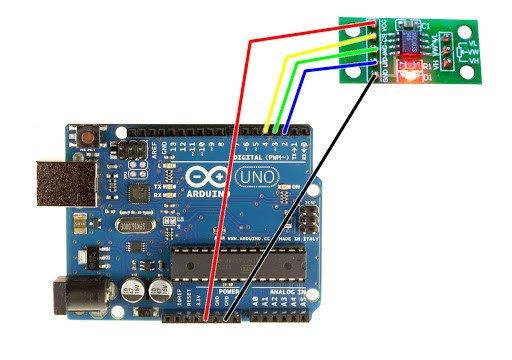 |
| Пятница, 19 апреля | Черновик плаката доступен для ассистента и инструктора |
| Пятница, апрель | Демонстрация и постерная сессия — ДАТА ИЗМЕНЕНА |
| Понедельник, 29 апреля, полдень | Окончательная версия вики (включая все записи в журнале, окончательный отчет, руководство) |
| Среда, 1 мая | Вики заблокирована, требуется возмещение, требуется окончательная самооценка |
| Пятница, 3 мая | Финальная проверка от ТА |
- Лаборатория : Зал Урбауэра 015. Поднимитесь по северной лестнице Урбауэра в подвал и поверните направо. Затем идите налево. Принесите свою ключ-карту WUSTL для доступа.
Ссылки
- ↑ ESE 205: Introduction to Engineering Design — Ссылка на бюллетень
- ↑ Новый контрольный список учащихся в Административных правилах
Настройка потенциометра с помощью микроконтроллера
Как вы знаете, потенциометр — это устройство для измерения напряжения: низких. Он использует простую ручку для обеспечения переменного сопротивления. Точно так же это то, что мы затем считываем как аналоговое входное значение при подключении к микроконтроллеру. В данном случае мы работаем с платой Arduino. Впоследствии вы узнаете, как настроить цифровой потенциометр и как подключить его к Arduino. Хотя существуют и другие серии цифровых потенциометров MCP41xxx. Однако в этом руководстве мы будем использовать потенциометр MCP41010 для создания схемы MCP41010 Arduino.
Содержание
1. Что такое потенциометр в Arduino?
Также называемый потенциометром или потенциометром, это уникальный резистор с тремя переменными клеммами. Они состоят из одного скользящего и двух терминалов с фиксированной точкой. С помощью микроконтроллера вы настраиваете эти клеммы на изменение падения напряжения. Как правило, вы управляете потоком электрического тока в цепи путем изменения сопротивления. Короче говоря, это еще один управляемый делитель напряжения.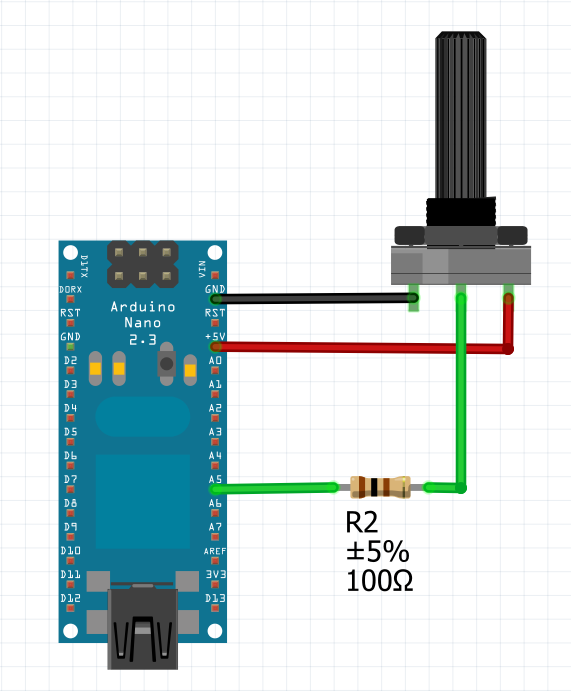
(Цифровой потенциометр, подключенный к Arduino на макетной плате)
Источник: https://commons.m.wikimedia.org/wiki/File:Arduino_Digital_Potentiometer.jpg плата ардуино. На практике потенциометры обеспечивают легкий способ управления переменными. Вам нужно написать несколько кодов, которые используют значения потенциометра для управления светодиодом на нашей плате Arduino. Результатом является возможность управления скоростью мерцания светодиода с помощью двух потенциометров. Таким образом, вы определяете состояние потенциометров, подключая их к Arduino и цепи.
2. MCP41010 Введение
MCP41010 представляет собой цифровой потенциометр небольшого размера, как микрочип. Его значение сопротивления рассчитано на максимальное значение 10 кОм, а его минимальное значение составляет 100 Ом. Потенциометр MCP41010 имеет один канал и 256 позиций.
MCP41010 Описание вывода
Далее вы должны определить, что означает каждый вывод на банке.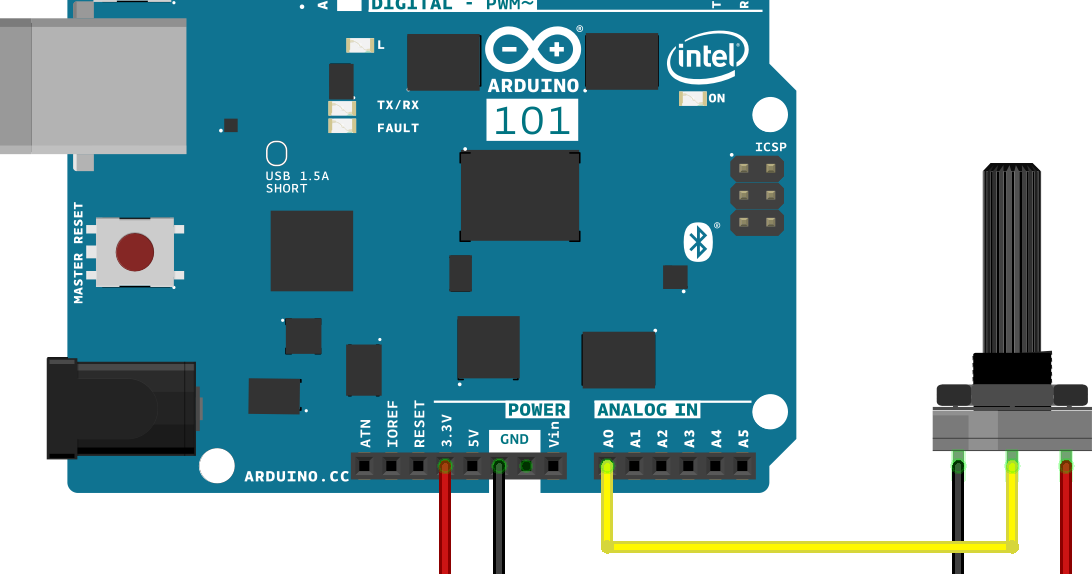 В большинстве случаев этот цифровой потенциометр обычно поставляется в корпусе SOIC или PDIP, состоящем не менее чем из 8 контактов.
(Описание различных контактов на микросхеме MCP41010.)
Источник: https://commons.m.wikimedia.org/wiki/File:A-digital-potentiometer-circuit-with-a -mcp41100.png
- Терминал 1 — выбор микросхемы = CS (этот контакт выбора на порту SPI помогает выполнять команды после их загрузки в регистр сдвига. Например, он выбирает, когда CS имеет НИЗКИЙ уровень, и отменяет выбор, когда он ВЫСОКИЙ).
- Клемма 2 — часы = SCK (следующий контакт порта SPI. Этот контакт, в частности, помогает синхронизировать новые данные в сдвиговом регистре).
- Клемма 3 — последовательный ввод данных = SI. (В частности, этот контакт порта SPI вводит последовательные данные. Вы записываете байты данных и команды с помощью этого контакта в регистр).
- Клеммы источника питания 4/8 = VSS/VCC.
 Как правило, это где-то между 2,7 Вольт и 5,5 Вольт.
 - Клемма 5 потенциометра = PA0.
- Клемма 7 потенциометра = PB0. Потенциометр Wiper = PW0 (Эта клемма известна как стеклоочиститель. Она служит для регулировки сопротивления)
Тестирование MCP41010 в Arduino
Аналоговый и цифровой потенциометры ведут себя одинаково; однако режим работы отличается. Например, у нас есть ручное вращение ручки в механическом гончарном станке. С другой стороны, вы управляете током, соединяя цифровой потенциометр с Arduino UNO.
(Стоковая фотография Arduino Uno)
Для этого подключение происходит через порт SPI (Serial Peripheral Interface) на микроконтроллере Arduino. Это сделано для того, чтобы он взаимодействовал с MCP41010. Этот SPI работает как шина для последовательной синхронизации данных, что означает, что данные передаются в двух направлениях одновременно.
Для Arduino Uno и других совместимых плат используются специальные контакты SPI. К ним относятся:
- Контакт D10 — SS (это не относится только к контакту D10. Хотя это цифровой контакт по умолчанию).
- Контакт D11 – MOSI
- Контакт D12 — МИСО
- Контакт D13 — SCK
Теперь, чтобы успешно написать программу в цифровом потенциометре, вам необходимо обратиться к техническому описанию. В противном случае ваш первый шаг включает в себя отправку блока памяти команды (байта команды) по адресу байта. Этот командный байт передает инструкции чипу, говоря ему, что делать.
Идя дальше, он отправляет байт данных, который инструктирует чип о значении сопротивления для установки. Оно часто колеблется от нуля до 255 Ом.
Следующей инструкцией является синхронизация команд и байтов данных в 16-битном сдвиговом регистре.
Хотя сначала вы должны установить Cat, он выполняет вашу командную строку, когда вы поднимаете CS. Следующим шагом будет настройка вашего оборудования.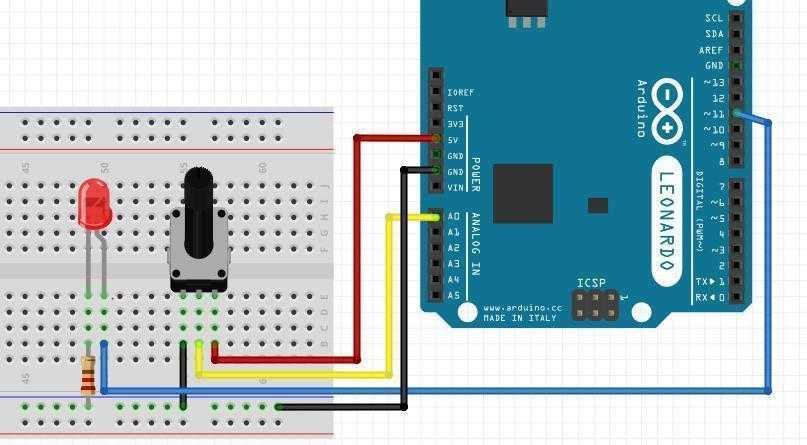
3. Как подключить цифровой потенциометр MCP41010 к Arduino?
Во-первых, для достижения этой цели вам потребуется набор аппаратных компонентов и программа. Следовательно, чтобы начать, вот несколько шагов, которые вам нужно предпринять.
(потенциометр, подключенный через контакты к Arduino)
Источник: https://commons.m.wikimedia.org/wiki/File:Arduino_pot_och_transistor.JPG
90 тебе нужно.
Существуют специальные электронные компоненты, необходимые для подключения цифрового потенциометра к Arduino. Их:
- АРДУИНО.
- ЦИФРОВОЙ ПОТЕНЦИОМЕТР MCP41010 IC.
- светодиод.
- РЕЗИСТОР 220 ОМ.
- МАКЕТ.
- СОЕДИНИТЕЛЬНЫЕ ПЕРЕМЫЧКИ.
После этого правильно подключите контакты к плате Arduino. По сути, микросхема использует протокол SPI для связи с платой Arduino Uno.
Шаг 2. Расчет значений сопротивления
При наличии этих материалов следующим шагом является расчет сопротивления. 93) / 256 + 125
В результате получается выходное значение 13,41 кОм.
Шаг 3. Рисование схемы
На этом этапе вы готовы разработать архитектуру схемы. Однако вам понадобится подходящая схема для сборки компонентов и выполнения необходимых соединений.
(Схема потенциометра MCP41010, подключенного к Arduino Leonardo)
Источник: Википедия
С помощью схемы, приведенной выше, проектирование потенциометра MCP41010 в соединении Arduino Leonardo становится простым.
Шаг 4. Код Arduino
(Абстрактный рисунок кода процедуры) Следующий код поможет вам управлять интерфейсом MCP41010 с помощью программного обеспечения Arduino.