
Как создать сборку в КОМПАС-3D. Какие основные этапы включает процесс сборки. Как работать с компонентами и накладывать зависимости. Каковы особенности создания сборок с исполнениями.
Что такое сборка в КОМПАС-3D и для чего она нужна
Сборка в КОМПАС-3D — это трехмерная модель, объединяющая несколько отдельных деталей или других сборочных единиц в единое изделие. Сборки позволяют:
- Создавать сложные конструкции из простых компонентов
- Проверять собираемость и взаимное расположение деталей
- Анализировать работу механизмов
- Получать сборочные чертежи и спецификации
Умение создавать сборки — важный навык для конструктора, работающего в КОМПАС-3D. Рассмотрим основные этапы и приемы работы со сборками.
Основные этапы создания сборки в КОМПАС-3D
Процесс создания сборки включает следующие основные шаги:
- Создание файла сборки
- Вставка компонентов (деталей и подсборок)
- Задание взаимного положения компонентов с помощью сопряжений
- Добавление стандартных изделий
- Создание сборочного чертежа
- Формирование спецификации
Рассмотрим каждый этап подробнее.
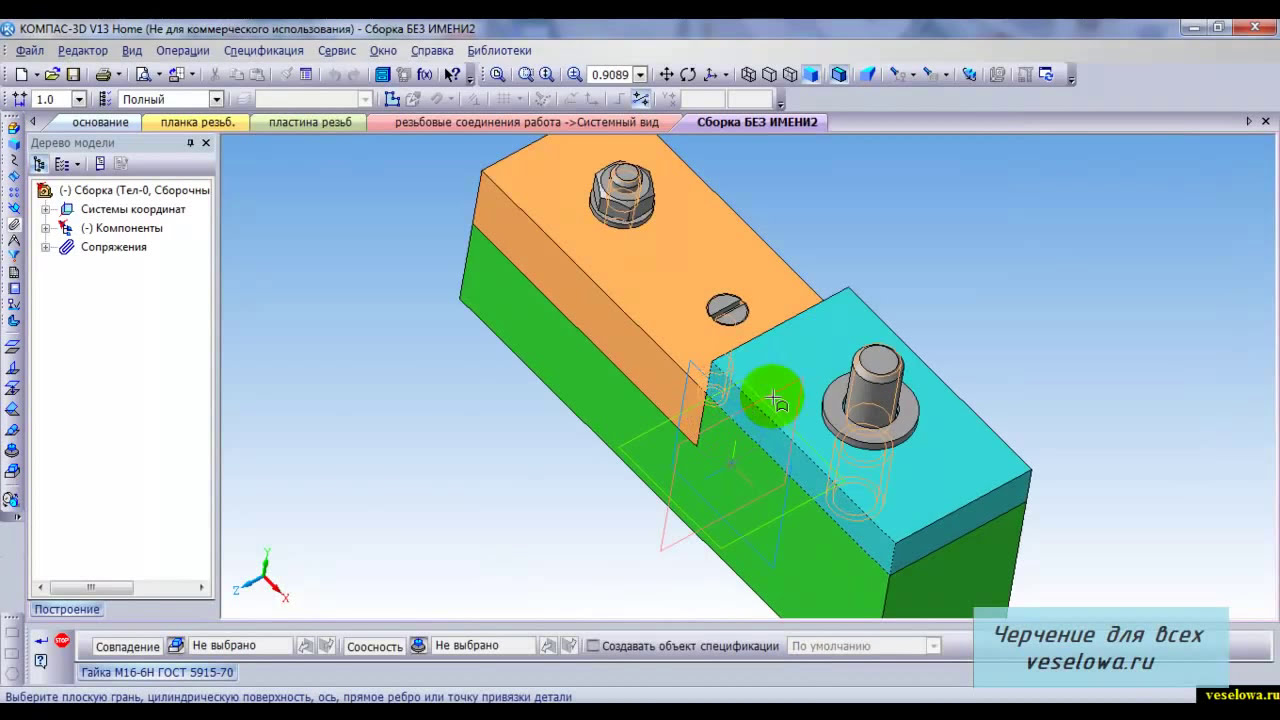
Создание файла сборки в КОМПАС-3D
Чтобы начать работу со сборкой:
- Выберите в меню Файл — Создать — Сборка
- Задайте имя файла и место его сохранения
- В открывшемся окне появится пустое пространство модели
Теперь можно приступать к наполнению сборки компонентами.
Как вставить компоненты в сборку КОМПАС-3D
Для добавления деталей и подсборок используйте команду «Добавить компонент» на панели Редактирование сборки. Можно выбрать:
- Существующий компонент из файла
- Создать компонент на месте
- Создать деталь-заготовку
При вставке первого компонента задайте его положение в пространстве сборки. Последующие компоненты позиционируйте относительно уже имеющихся.
Сопряжения компонентов в сборке КОМПАС-3D
Чтобы задать правильное взаимное расположение деталей, используйте сопряжения:
- Соосность — для совмещения осей цилиндрических поверхностей
- Совпадение — для совмещения плоских граней
- На расстоянии — для задания зазора между компонентами
- Параллельность — для параллельного расположения граней
- Перпендикулярность — для перпендикулярного расположения
Наложение сопряжений ограничивает степени свободы компонентов в сборке.

Добавление стандартных изделий в сборку КОМПАС-3D
Для вставки болтов, гаек, шайб и других стандартных деталей используйте библиотеку стандартных изделий КОМПАС-3D. Это позволит:
- Быстро подобрать нужный типоразмер
- Автоматически позиционировать крепеж в отверстиях
- Получить корректную спецификацию
Библиотека содержит тысячи стандартных изделий по ГОСТ и другим стандартам.
Создание сборочного чертежа в КОМПАС-3D
Когда 3D-модель сборки готова, можно получить сборочный чертеж:
- Создайте новый чертеж
- Вставьте виды с модели сборки
- Проставьте размеры и позиции
- Заполните основную надпись
КОМПАС-3D позволяет автоматически создавать проекционные виды и разрезы сборки.
Особенности создания сборок с исполнениями в КОМПАС-3D
Сборки с исполнениями позволяют хранить в одном файле несколько вариантов изделия. Для их создания:
- Создайте базовое исполнение сборки
- Добавьте новые исполнения через Менеджер документа
- Измените состав и параметры компонентов в каждом исполнении
- Создайте групповой чертеж и спецификацию
Это упрощает работу с однотипными изделиями, имеющими незначительные отличия.
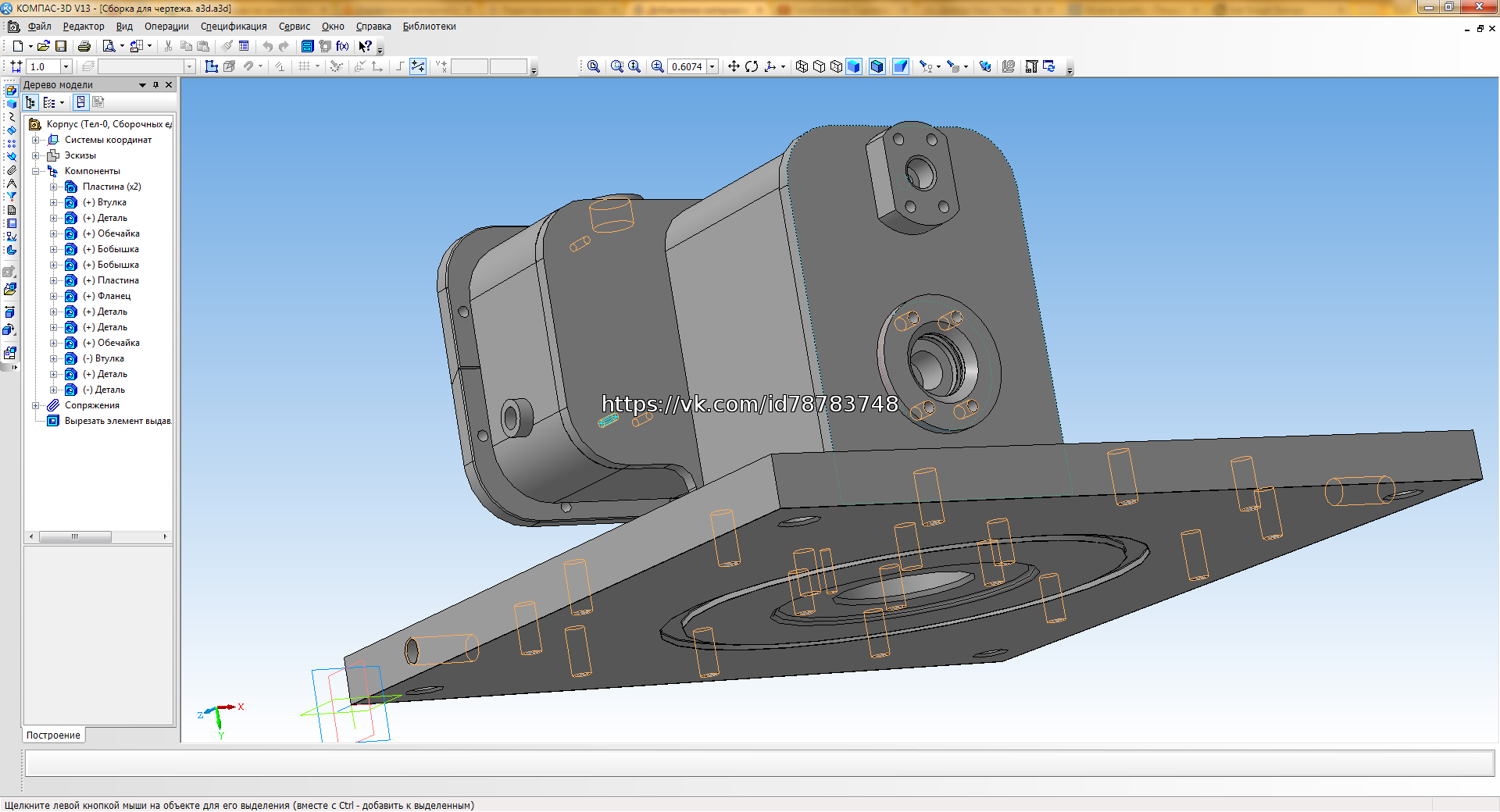
Типичные ошибки при создании сборок в КОМПАС-3D
При работе со сборками начинающие пользователи часто допускают следующие ошибки:
- Неправильное позиционирование компонентов
- Отсутствие необходимых сопряжений
- Избыточные степени свободы у деталей
- Конфликты сопряжений
- Неверное использование библиотечных элементов
Чтобы избежать проблем, тщательно продумывайте структуру сборки и соблюдайте рекомендуемый порядок работы.
Полезные приемы работы со сборками в КОМПАС-3D
Для повышения эффективности работы используйте следующие приемы:
- Создавайте подсборки для сложных узлов
- Применяйте массивы компонентов
- Используйте библиотеку стандартных изделий
- Создавайте пользовательские библиотеки типовых узлов
- Работайте с исполнениями для однотипных изделий
Это позволит значительно ускорить процесс проектирования в КОМПАС-3D.
Заключение
Создание сборок — важный этап 3D-моделирования в КОМПАС-3D. Освоив основные приемы работы со сборками, вы сможете проектировать сложные изделия из множества компонентов. Регулярная практика поможет быстро набить руку и избежать типичных ошибок новичков.
Работа со сборками (часть 1)
Этим уроком мы продолжаем серию приемов работы по Autodesk Inventor.
Существуют два подхода к созданию сборок изделий в Inventor.
Первый подход «Снизу вверх» заключается в том, что в файл изделия вставляются уже имеющиеся детали и узлы, а затем компоненты изделия позиционируются с помощью наложения зависимостей (совмещение, вставка и т.д.).
Второй подход «Сверху вниз» заключается в том, что сначала задаются конструктивные критерии, а затем создаются соответствующие им компоненты.
Традиционный подход к проектированию – первый. Его мы и используем в данном уроке для изучения работы со сборками.
В данном уроке в сборке участвует деталь «Валик-1», которую Вы создали в одном из предыдущих уроков. Всее детали для сборки «Шестеренный насос» прилагаются к данному уроку. Скачать (1,5Мб)
1. Для начала создаем файл сборки изделия (*.iam). Для этого выбираем в меню «Файл» команду «Создать». В открывшемся окне выбираем закладку «Метрические» и шаблон «Обычный (мм). iam» и нажимаем на кнопку «ОК» (см. Рисунок 1).
2. Построение сборки начинаем с базовой детали «Крышка», так как относительно нее позиционируются все остальные детали конструкции. Для того чтобы вставить деталь – компонент сборки необходимо в палитре инструментов «Изделие» нажать на кнопку «Вставить компонент» и в открывшемся диалоговом окне выбрать необходимый файл и нажать кнопку «Открыть» (см. Рисунок 2).
3. После нажатия на кнопку «Открыть» Inventor автоматически вставляет базовую деталь, позиционируя её в начале координат изделия. Если в сборке присутствует несколько одинаковых деталей, то их вставка может быть осуществлена сразу после вставки первой детали нажатием левой кнопки мышки без повторения операции «Вставка компонента» Первая деталь в сборке назначается базовой автоматически. Об этом свидетельствует наличие особого значка (канцелярская кнопка) напротив названия детали в браузере модели. Базовая деталь не имеет ни одной степени свободы. В изделии может быть сколько угодно базовых компонентов. Деталь можно сделать не базовой – щелкнув правой кнопкой мыши на детали в браузере модели и сняв флажок «Базовый» (см. Рисунок 3).
4. Аналогично вставляются и другие компоненты сборки. Дополнительные (уже не базовые) компоненты можно размещать в изделии, щелкая мышью в графическом окне. Курсор расположен в центре масс компонента (см. Рисунок 4).
5. Приступаем непосредственно к сборке, которая осуществляется путем наложения зависимостей. Зависимости служат для установки положения компонента в изделии и моделирования механических взаимоотношений между компонентами. Для этого нажимаем кнопку «Зависимости» в палитре инструментов. В открывшемся окне выбираем тип статической зависимости «Совмещение» и указываем совмещаемые плоскости двух деталей. Существуют два варианта совмещения — навстречу и заподлицо. Мы выбираем первый вариант. Для удобства указания элементов для совмещения можно использовать колесико мышки или стрелки выбора (влево-вправо), которые автоматически появляются при неподвижном удержании указателя мыши на элементе. Так же детали можно передвигать в пространстве модели простым перетаскиванием их указателем мыши. После указания элементов для совмещения детали автоматически меняют расположение в сборке в соответствии с наложенными зависимостями. Что бы изменения вступили в силу – нажимаем на кнопку «Применить» (см. Рисунок 5).
Зависимость совмещения — позиционирование компонентов с совмещением граней или с выравниванием граней заподлицо. Зависимость данного типа устраняет одну поступательную и две вращательные степени свободы между плоскими поверхностями.
6. Для позиционирования подшипника соосно с отверстием в крышке, не выходя из диалогового окна, используем ту же самую зависимость «Совмещение», только выбираем не плоскости, а цилиндрические поверхности деталей. Совмещение проводится по осям выбранных цилиндрических поверхностей. Нажимаем кнопку «Применить» (см. Рисунок 6).
Деталь «Подшипник» после наложения необходимых зависимостей имеет только одну степень свободы – вращение.
7. Для позиционирования детали «Валик-1» относительно детали «Подшипник» можно воспользоваться описанным ранее способом, т.е. применить две зависимости совмещения. Однако, более целесообразно для цилиндрических деталей применить тип зависимости «Вставка». Для этого выбираем соответствующий значок в диалоговом окне «Зависимости в изделии», указываем грани цилиндрических поверхностей, по которым будет осуществлено совмещение плоскостей и осей. Выбираем вариант вставки (противоположное или параллельное) (см. Рисунок 7).
Зависимость «Вставка» — комбинация зависимостей совмещения между плоскими гранями и между осями двух компонентов. Зависимость этого типа используется, например, для позиционирования болта в отверстии с совмещением осей болта и отверстия, а также с выравниванием головки болта заподлицо с плоской гранью. Такая зависимость оставляет только вращательную степень свободы.
8. Следующим шагом позиционируем деталь «Шпонка» внутри шпоночного паза детали «Валик-1». Для этого применяем статическую зависимость «Совмещение» по граням сопрягаемых деталей. Такой вариант позволяет позиционировать элемент использую всего две зависимости совмещения по граням вместо трех зависимостей совмещения по плоскостям. Для первой зависимости используем длинную грань шпонки и внутреннюю длинную грань шпоночного паза. Для второй зависимости совмещения используем короткую грань шпонки и внутреннюю короткую грань шпоночного паза (см. Рисунок 8).
9. Аналогично производим наложение статических зависимостей на оставшиеся детали сборки (см. Рисунок 9).
10. Переходим к рассмотрению оставшихся двух типов зависимостей «Угол» и «Касательность».
Зависимость «Угол» предназначена для позиционирования ребер или плоских граней двух компонентов под заданным углом друг к другу вокруг оси. Зависимость данного типа устраняет одну вращательную степень свободы и две степени свободы углового вращения между плоскими поверхностями.
Для наложения зависимости «Угол» выбираем в качестве объектов привязки плоскость начала координат детали «Валик-2» и боковую плоскость базового элемента «Крышка» и назначаем угол поворота, в нашем случае 0 градусов (см. Рисунок 10).
11. Для наложения зависимости «Касательность» указываем две сопрягаемых поверхности зубьев (см. Рисунок 11).
Зависимость «Касательность» — позиционирование граней, плоскостей, а также цилиндрических, сферических и конических поверхностей по касательной. Касание может осуществляться как с внешней, так и с внутренней стороны кривой, в зависимости от выбранного направления нормали. Зависимость данного типа устраняет одну поступательную (между цилиндром и плоскостью), одну линейную и одну вращательную степень свободы.
Сборки с исполнениями | САПР-журнал
Дмитрий Минин 05.02.2015 Уроки КОМПАС-3D 0
В этом уроке я расскажу, как создавать в Компас-3D сборки с исполнениями, создавать групповой сборочный чертеж и групповую спецификацию. Надеюсь, создавать детали с исполнениями вы уже умеете, т.к. на деталях я подробно останавливаться не буду.
Сначала необходимо создать детали, которые будут входить в сборку. Создайте первую деталь, с исполнениями, согласно приведенному чертежу. Оформите чертеж:
В модели детали переменную h необходимо сделать внешней. Это необходимо для того, чтобы в последующем использовать эту переменную в сборке:
Создайте следующую деталь. Оформите чертеж:
Создайте сборку из двух деталей. При вставке Кронштейна в сборку вставьте его основное исполнение. Создайте чертеж сборки:
Теперь необходимо создать исполнения сборки. Для этого зайдите в Менеджер документа нажав кнопку Управление исполнениями на панели Текущее состояние. Добавьте переменную h из модели кронштейна, удалите Материал:
Создайте три зависимых исполнения:
Теперь необходимо в каждом исполнении сборки указать соответствующее ей исполнение кронштейна. Для этого сделайте активным первое исполнение сборки (не основное):
В дереве модели раскройте пункт Компоненты, выберите кронштейн и, нажав ПКМ, вызовите контекстное меню. В контекстном меню выберите команду Отменить связь:
После этого повторно вызовите контекстное меню и выберите исполнение кронштейна, которое будет соответствовать этому исполнению сборки:
Проделайте это для всех исполнений сборки.
Модель сборки с исполнениями готова. Теперь необходимо открыть чертеж сборки и поместить на него таблицу исполнений. Таблица исполнений создается командой Сервис – Отчеты – Создать таблицу исполнений:
На чертеже поставьте переменный размер:
Теперь можно было бы приступить к оформлению спецификации, но я еще хочу показать, как поступать в тех случаях, когда исполнение отличается данными влияющими на изображение.
Откройте модель детали Вкладыш. Зайдите в Менеджер документа нажав Управление исполнениями. Создайте зависимое исполнение. Удалите столбец Материал и добавьте столбец Комментарий. Введите цифры в столбце Комментарий, как показано на рисунке:
Нажмите ОК. Сделайте активным созданное исполнение и создайте скругление радиусом 5 мм, как показано на рисунке:
Теперь у нас есть исполнение, которое отличается от основного и его тоже нужно показать на чертеже. Откройте чертеж вкладыша, командой Произвольный вид поместите на чертеж проекционный вид исполнения:
Поставьте размер R5.
Теперь необходимо создать таблицу исполнений. Выполните команду Сервис – Отчеты – Создать таблицу исполнений. В диалоге настройки введите в качестве имени столбца Комменарий введите Рис. – в этом столбце будет номер рисунка исполнения:
Над видами поместите текст с номером рисунка соответствующего исполнения:
Теперь нужно это исполнение вставить в исполнение сборки. Откройте модель сборки, сделайте активным исполнение -03. Отключите связь этой детали с основным исполнением сборки и выберите текущим исполнением в сборке исполнение -01
Нажмите кнопку Управление исполнениями и добавьте столбец Комментарии аналогично детали вкладыш, для номеров рисунков:
Откройте чертеж сборки.
Теперь необходимо добавить новый столбец в таблицу исполнений. Выделите таблицу, вызовите контекстное меню, нажав ПКМ на таблице и выберите пункт Редактировать таблицу:
Нажмите кнопку Настроить:
Добавьте новый столбец, в строке Свойство выберите Комментарий, В строке Имя столбца введите Рис.
Нажмите ОК и Создать объект. Таблица готова. Над видами поместите номера рисунков. В основную надпись добавьте код и наименование сборочного чертежа:
Теперь можно приступить к оформлению спецификации.
Откройте модель сборки и выполните команду Спецификация – Создать спецификацию по сборке:
Вы видите групповую спецификацию. Остается только создать раздел Документация, подключить к нему чертеж и модель сборки. Подключить чертежи к основным исполнениям и расставить позиции на сборочном чертеже. Все эти действия ничем не отличаются от тех, которые выполняются при создании обычной спецификации.
P.S. Для тех, кто хочет стать Мастером КОМПАС-3D! Новый обучающий видеокурс позволит вам легко и быстро освоить систему КОМПАС-3D с нуля до уровня опытного пользователя.
About Дмитрий Минин
View all posts by Дмитрий Минин →
Работа с привязками и зависимостями в эскизе Pro/Engineer
Создание пользовательских таблиц
Учебное пособие по сборке компаса/ Конструкции Гейл Гарбер
Я получаю много вопросов от студентов о сборке компаса 975 VK, который я предлагаю для продажи на занятиях. Я предпочитаю этот компас, потому что он доступен по цене по сравнению с другими компасами и предлагает несколько функций, облегчающих черчение. У него есть удлинитель, который позволяет рисовать круги диаметром до 24 дюймов, а также держатель для карандашей, в который можно поместить механический карандаш или ручку.
Мой любимый карандаш для компаса — Bic Click с кликером в верхней части карандаша. У него нет прокладки на конце карандаша, которая мешает держателю карандаша. Точно так же карандаши с боковыми кнопками плохо работают с держателем для карандашей.
На фотографии слева показан компас с удлинителем и подставкой для карандашей. При использовании компаса важно вращать компас с помощью маленькой вращающейся ручки, которая находится сверху. Обратите внимание, что на передней части компаса есть два черных язычка. Это быстросъемные вкладки, которые позволяют быстро расширять или сжимать компас. В центре компаса находится небольшой циферблат. Это для точной настройки диаметра вашего круга.
Теперь давайте посмотрим на сборку частей этого компаса. Компас держится вместе с очень маленькими винтами и гайками. Будьте осторожны, ослабляя их концы, никогда не удаляйте их полностью. Если это произойдет, очень легко потерять одну из крошечных частей. Никогда не нужно полностью выкручивать винт из компаса.
На этом фото вы видите базовый компас (в руках), удлинитель и подставку для карандашей. Начните с ослабления винта, удерживающего наконечник компаса. Опять же, будьте осторожны, чтобы не снять болт, удерживающий винт на месте; просто ослабьте его. Удалите точку карандаша. Он может быть тугим, и вам, возможно, придется сильно тянуть, особенно если компас новый.
Возьмите удлинитель и вставьте его в конец, на котором держался кончик карандаша. Обычно я открываю компас как можно шире, когда вставляю удлинитель. Когда компас новый, он может быть очень жестким. Вы почувствуете, как он встанет на место.
Вставьте держатель карандаша в конец удлинителя. Это также может быть туго, когда компас новый. Черная насадка на конце удлинителя предназначена для перемещения вверх и вниз по удлинителю для большей гибкости при рисовании кругов. Будьте осторожны, НИКОГДА не отвинчивайте верхнюю часть этого. Собрать обратно очень сложно.
Вставьте механический карандаш в держатель для карандашей, и вы готовы рисовать! Обратите внимание, что на конце удлинителя необходимо использовать черную скользящую насадку, ЕСЛИ вы используете карандаш в держателе для карандашей.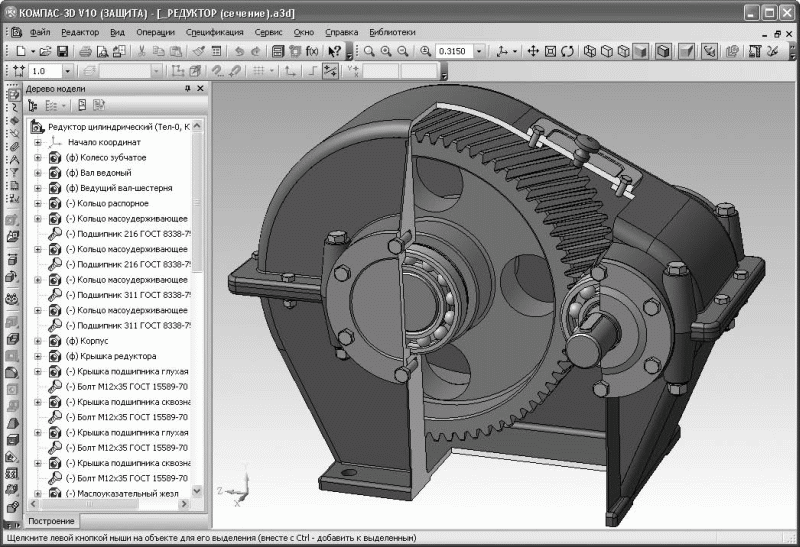 Если вы хотите использовать ползунок, вставьте конец, который держит грифель, прилагаемый к компасу.
Я надеюсь, что эти фотографии помогут тем из вас, кто купил компас, а потом не может вспомнить, как его собрать, когда пытается им пользоваться спустя 6 месяцев или год после занятий!
Приобретите компас и другие полезные инструменты для квилтинга в моем интернет-магазине.
Привет!
Gail
Как установить MongoDB GUI Compass и подключиться к удаленному серверу
Как установить MongoDB GUI Compass и подключиться к удаленному серверу
Если вы хотите попробовать MongoDB, вот графический интерфейс, который сделает это намного проще. Джек Валлен покажет вам, как его установить.
MongoDB — одна из самых популярных баз данных NoSQL на рынке (с долей рынка более 50%). Эта база данных является отличным вариантом для корпоративных предприятий или любой компании, желающей использовать огромные наборы данных.
ПОСМОТРЕТЬ: Набор для найма: инженер баз данных (TechRepublic Premium)
Открытый исходный код: обязательный к прочтению обзор
- Репозиторий с открытым исходным кодом SourceHut для удаления всех проектов, связанных с криптовалютой
- Этот путь обучения Linux поможет вам начать использовать ОС на профессиональном уровне.
- Btop — это значительно улучшенная версия команды top в Linux.
- Контрольный список Oracle Linux: что делать после установки
Для тех, кто только хочет внедрить MongoDB, возможно, вам нужен инструмент с графическим интерфейсом, который упростит работу с данными. Один из лучших вариантов, который вы найдете, — это Compass. С помощью этого графического менеджера баз данных вы можете создавать, импортировать и запрашивать данные, создавать конвейеры агрегации, визуально исследовать и анализировать ваши данные и даже запускать команды в оболочке.
Compass — это бесплатная программа с открытым исходным кодом, которую можно установить на Linux, macOS и Windows.
Я хочу показать вам, как установить Compass на Pop!_OS Linux, поскольку установка как на macOS, так и на Windows так же проста, как установка любого приложения на каждой платформе. Для тех, кто использует другой вариант Linux, разработчики сделали установочные бинарные пакеты доступными как для Ubuntu, так и для дистрибутивов на основе RHEL. Как только мы его установим, я покажу вам, как подключить его к удаленному серверу MongoDB. Обратите внимание, что использование MongoDB Compass одинаково, независимо от того, какую платформу вы используете.
Что вам понадобится
Чтобы установить Compass на Pop!_OS Linux, вам потребуется запущенный экземпляр ОС и пользователь с привилегиями sudo.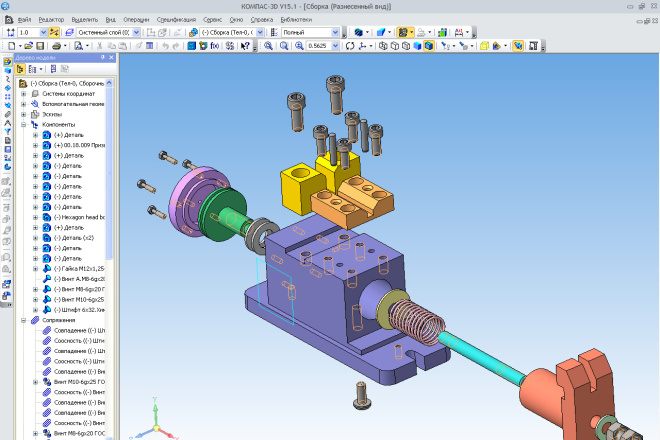 Вам также понадобится экземпляр MongoDB, работающий на удаленном сервере. Вот и все. Давайте начнем эту вечеринку с БД.
Как установить Компас
Первое, что мы сделаем, это загрузим файл .deb для Compass. Сохраните этот файл в каталоге ~/Downloads, а затем откройте окно терминала. В терминале введите команду:
sudo dpkg -i ~/Загрузки/mongodb-compass*.deb
Установка должна пройти без проблем. Вы найдете панель запуска Compass в меню рабочего стола.
Как подключить Compass к удаленному серверу
Прежде чем мы запустим Compass, нам нужно настроить наш сервер MongoDB для удаленного доступа. Вернитесь в окно терминала, подключитесь к серверу MongoDB по SSH и откройте файл конфигурации MongoDB с помощью команды:
. судо нано /etc/mongodb.conf
В этом файле вы должны увидеть строку:
bind_ip = 127.0.0.1
Вы можете изменить эту строку на:
bind_ip = 0.  0.0.0
0.0.0
или
bind_IP = 127.0.0.1, СЕРВЕР
Где СЕРВЕР — это IP-адрес компьютера, на котором размещен Compass. Используйте первый параметр конфигурации, чтобы разрешить подключения с любого компьютера в вашей сети, а второй вариант, чтобы указать только те компьютеры, которые должны иметь доступ к службе MongoDB.
Сохраните и закройте файл. Перезапустите службу MongoDB с помощью:
. sudo systemctl перезапустить mongodb
Откройте Компас и просмотрите приветственные экраны. В конечном итоге вы окажетесь в окне конфигурации конфиденциальности ( Рисунок A ), где вы можете включить/отключить несколько функций и параметров, связанных с конфиденциальностью.
Рисунок А
Окно конфигурации конфиденциальности MongoDB Compass GUI позволяет отключить параметры использования и отзывов о продукте. Нажмите «Начать использовать компас», и вы увидите экран «Новое подключение» (, рис. B, ).
B, ).
Рисунок В
Экран настройки подключения Compass позволяет очень легко подключиться к удаленному серверу.Единственное, что вам нужно изменить, это адрес локального хоста. Вместо этого введите IP-адрес сервера, на котором размещена MongoDB, и нажмите «Подключиться». Compass должен мгновенно подключиться к вашему серверу и предоставить вам список баз данных, размещенных на MongoDB ( Рисунок C ).
Рисунок С
Теперь Compass подключен к моему удаленному серверу MongoDB и готов к работе.Поздравляем, теперь у вас есть фантастический графический интерфейс, который значительно упрощает управление удаленными базами данных MongoDB. Насладиться поездкой.
Подпишитесь на канал TechRepublic How To Make Tech Work на YouTube , чтобы получать все последние технические советы для бизнес-профессионалов от Джека Уоллена.
Джек Уоллен
Опубликовано: Изменено: Увидеть больше Программное обеспечениеСм. также
- Станьте экспертом в области IoT в удобное время с помощью этого обучающего комплекта Raspberry Pi и Arduino. (Академия TechRepublic)
- 5 досок канбан, которые помогут вам лучше управлять большими проектами (ТехРеспублика)
- Как стать разработчиком: шпаргалка (ТехРеспублика)
- Практическое руководство для администраторов Linux (бесплатный PDF) (ТехРеспублика)
- Linux 101: что нужно знать техническим специалистам (ТехРеспублика Премиум)
- Linux, Android и другие технологии с открытым исходным кодом (TechRepublic на Flipboard)
- Открытый источник
- Программное обеспечение
Выбор редактора
-
Изображение: Rawpixel/Adobe Stock
ТехРеспублика Премиум
Редакционный календарь TechRepublic Premium: ИТ-политики, контрольные списки, наборы инструментов и исследования для загрузки
Контент TechRepublic Premium поможет вам решить самые сложные проблемы с ИТ и дать толчок вашей карьере или новому проекту.

Персонал TechRepublic
Опубликовано: Изменено: Читать далее Узнать больше - Изображение: Nuthawut/Adobe Stock
-
Изображение: WhataWin/Adobe Stock
Безопасность
Основные угрозы кибербезопасности на 2023 год
В следующем году киберпреступники будут как никогда заняты. Готовы ли ИТ-отделы?
Мэри Шеклетт
Опубликовано: Изменено: Читать далее Узнать больше Безопасность -
Изображение: Разные фотографии/Adobe Stock
Облако
Salesforce дополняет свой технологический стек новыми интеграциями для Slack, Tableau
Компания, которая в течение нескольких лет закупала лучшие в своем классе продукты, интегрирует платформы для создания синергии для скорости, понимания и совместной работы.
Карл Гринберг
Опубликовано: Изменено: