
Как починить застрявшую корректирующую ленту. Как прочистить засохшую корректирующую ленту. Как заправить корректирующую ленту. Как отремонтировать сломанный механизм корректирующей ленты. Советы по продлению срока службы корректирующей ленты.
Основные проблемы с корректирующей лентой и их причины
Корректирующая лента — незаменимый инструмент для исправления ошибок при письме. Однако иногда она может выходить из строя или работать некорректно. Вот несколько распространенных проблем и их причин:
- Лента застревает и не подается — чаще всего из-за засохшей корректирующей жидкости
- Лента рвется — обычно из-за чрезмерного натяжения или износа
- Корректирующая жидкость не покрывает текст — может быть вызвано засохшей жидкостью или загрязнением ролика
- Механизм подачи ленты сломан — часто из-за падения или неаккуратного обращения
- Лента закончилась — требуется замена картриджа или заправка
Зная причину проблемы, можно попробовать отремонтировать корректирующую ленту самостоятельно. Рассмотрим основные способы починки.

Как починить застрявшую корректирующую ленту
Если лента застряла и не подается при использовании, попробуйте следующие шаги:
- Аккуратно потяните за конец ленты, чтобы освободить застрявший участок
- Прокрутите колесико подачи ленты вперед и назад несколько раз
- Слегка постучите корпусом корректора по столу — это может помочь сдвинуть механизм
- Проверьте, нет ли внутри посторонних предметов или обрывков ленты
- Протрите ролики ватной палочкой, смоченной спиртом
Если эти действия не помогли, возможно, корректирующая жидкость засохла. В этом случае потребуется более тщательная чистка.
Как прочистить засохшую корректирующую ленту
Для очистки засохшей корректирующей ленты понадобятся:
- Изопропиловый спирт
- Ватные палочки
- Пинцет
- Зубочистка
Порядок действий:
- Разберите корпус корректора, чтобы получить доступ к механизму подачи ленты
- Осторожно извлеките катушку с лентой
- Смочите ватную палочку спиртом и аккуратно протрите ролики и другие детали механизма
- Зубочисткой удалите засохшие частицы корректирующей жидкости
- Пинцетом удалите обрывки ленты и другой мусор
- Дайте деталям полностью высохнуть
- Соберите корректор и проверьте его работу
После чистки корректирующая лента должна начать подаваться нормально. Если проблема сохраняется, возможно, потребуется замена ленты.

Как заправить корректирующую ленту
Если в корректоре закончилась лента, ее можно заменить или заправить новую. Процесс заправки зависит от модели корректора, но обычно включает следующие шаги:
- Откройте корпус корректора
- Извлеките пустую катушку
- Возьмите новую ленту подходящей ширины
- Намотайте ленту на катушку, оставив свободный конец
- Вставьте катушку обратно в корпус
- Проденьте свободный конец ленты через направляющие ролики
- Закройте корпус и проверьте подачу ленты
Будьте аккуратны при заправке, чтобы не повредить механизм. Если сомневаетесь, обратитесь к инструкции по эксплуатации вашей модели корректора.
Как отремонтировать сломанный механизм корректирующей ленты
Если механизм подачи ленты сломался, его можно попробовать отремонтировать:
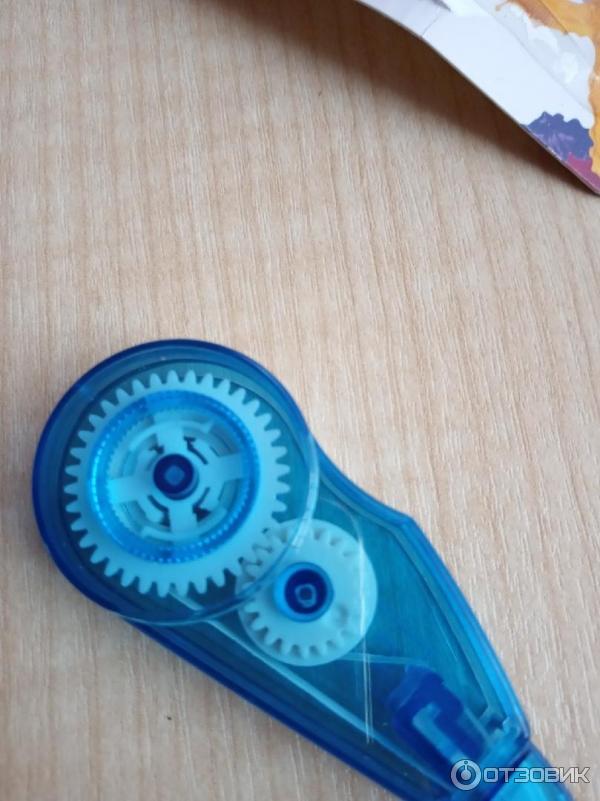
- Проверьте, нет ли треснувших или отломанных деталей
- Очистите все детали от грязи и смазки
- Попробуйте склеить треснувшие пластиковые части суперклеем
- Замените сломанные пружины или шестеренки, если это возможно
- Смажьте подвижные детали силиконовой смазкой
- Аккуратно соберите механизм, проверяя его работу
Если повреждения слишком серьезные, может потребоваться замена всего корректора. В некоторых случаях ремонт обойдется дороже покупки нового.
Советы по продлению срока службы корректирующей ленты
Чтобы корректирующая лента служила дольше, соблюдайте следующие рекомендации:
- Храните корректор с закрытым колпачком в сухом месте
- Не допускайте падений и ударов корректора
- Не вытягивайте ленту с чрезмерным усилием
- Регулярно очищайте ролики от загрязнений
- Не используйте корректор на влажной бумаге
- Заменяйте ленту, когда она начинает рваться или плохо покрывать текст
При бережном обращении корректирующая лента может прослужить очень долго. Своевременный уход и мелкий ремонт помогут сэкономить на покупке нового корректора.
Альтернативные способы исправления ошибок при письме
Если отремонтировать корректирующую ленту не удалось, можно воспользоваться другими способами исправления ошибок:
- Корректирующая жидкость-штрих с кисточкой
- Специальные корректирующие ручки
- Корректирующие карандаши
- Ластики для чернил и графита
- Маскирующие наклейки
Выбор альтернативного способа зависит от типа ошибки и поверхности, на которой она допущена. Для важных документов лучше использовать профессиональные корректирующие средства.

Когда лучше купить новый корректор вместо ремонта
В некоторых случаях ремонт корректирующей ленты нецелесообразен:
- Если стоимость ремонта сопоставима с ценой нового корректора
- При серьезных повреждениях корпуса или механизма
- Если корректор очень старый и детали изношены
- Когда ремонт не гарантирует длительной работы
- Если в продаже есть более современные и удобные модели
Оцените состояние вашего корректора и сравните затраты на ремонт с ценой нового. Иногда проще и выгоднее приобрести новый качественный корректор, чем пытаться реанимировать старый.
В чем проблема с корректирующей лентой bic wite out?
Корректирующая лента Bic wite out — это тип клейкой ленты, которая используется для исправления ошибок при письме.Проблема с корректирующей лентой bic wite out заключается в том, что ее может быть трудно удалить после нанесения.Это может привести к ошибкам в будущем при попытке написать правильно.Кроме того, корректирующая лента bic wite out может привести к повреждению, если она не будет удалена должным образом.Если у вас возникли проблемы с корректирующей лентой bic wite out, обратитесь за помощью к профессионалу.
Как я могу починить корректирующую ленту bic wite?
Если у вас есть бик-ручка, которая начала писать разными цветами, вы можете решить эту проблему, используя корректирующую ленту.Эта лента предназначена для удаления надписей с белой бумаги, она прилипает к чернилам и отрывает их от бумаги.
Чтобы использовать корректирующую ленту, сначала убедитесь, что ваша ручка пуста.Затем отклейте один конец скотча и наклейте его на то место, где написано неправильно. Убедитесь, что клейкая сторона ленты направлена вниз на бумагу.Затем плотно прижмите обе стороны ленты, пока она не приклеится к бумаге.Наконец, потяните клейкую сторону ленты, пока она не удалит все надписи.
Почему моя корректирующая лента bic wite out не работает?
Есть несколько причин, по которым ваша корректирующая лента может не работать.
Во-первых, убедитесь, что картридж правильно установлен в ручку.Картридж должен плотно прилегать и не двигаться.Если это не так, вы можете попробовать отрегулировать крышку или заменить картридж.
Во-вторых, проверьте, есть ли чернила на кончике ручки.Если чернил нет, то вам необходимо заменить чернильный картридж пера.
Наконец, если ничего не помогло, вы можете попробовать использовать корректирующую ленту другого типа или полностью заменить ручку.
Что мне делать, если моя корректирующая лента bic wite out застряла?
Если застряла корректирующая лента bic wite out, выполните следующие действия.
- Снимите колпачок с конца корректирующей ленты.
- Вставьте один конец корректирующей ленты в отверстие на кончике ручки и удерживайте ее пальцами.
- Нажимайте на другой конец корректирующей ленты до тех пор, пока она не выйдет из наконечника ручки.
- Наденьте колпачок на конец корректирующей ленты и используйте ее для исправления ошибок на бумаге.
Как очистить головку корректирующей ленты bic wite out?
Чтобы очистить головку корректирующей ленты bic wite out, используйте мягкую ткань и мягкое мыло.Обязательно полностью смойте ткань и мыло перед повторным использованием.Если головка становится грязной или покрытой пятнами, вы также можете попробовать использовать зубную щетку для удаления накопившегося мусора.Наконец, тщательно высушите головку перед повторным использованием.
Моя корректирующая лента bic wite out постоянно рвется, что мне делать?
Есть несколько вещей, которые вы можете сделать, чтобы попытаться исправить вашу корректирующую ленту.Прежде всего, убедитесь, что вы используете правильный размер ленты. Если вы используете стандартный размер, вы сможете заменять ленту каждые два месяца или около того.Если вы используете мини-размер, вы сможете заменять ленту каждый месяц или около того.
Еще одна вещь, которую вы можете сделать, это убедиться, что вы не злоупотребляете лентой.Чрезмерное использование приведет к износу клея на ленте, что в конечном итоге приведет к ее разрыву.Вместо этого используйте достаточно ленты, чтобы покрыть область, которая нуждается в исправлении.
Наконец, убедитесь, что вы правильно храните свои корректирующие ленты.Их следует хранить в прохладном и сухом месте вдали от прямых солнечных лучей и источников тепла.
Может быть несколько причин, по которым на вашей корректирующей ленте bic wite out остаются остатки клея.Одна из возможностей заключается в том, что вы использовали неправильный тип клея.Если клей был слишком толстым или если он был нанесен на ленту неравномерно, это могло привести к просачиванию клея через ленту на бумагу.Другая возможность заключается в том, что вы недостаточно долго ждали, пока клей высохнет. Если влага попадет внутрь корректирующей ленты, она снова начнет слипаться после удаления с бумаги.В любом случае есть несколько простых шагов, которые помогут решить эту проблему.Во-первых, попробуйте использовать другой тип клея или подождите дольше, прежде чем снимать корректирующую ленту.Если эти методы не работают, попробуйте отрывать небольшие кусочки корректирующей ленты по очереди, пока она не станет чистой.Наконец, убедитесь, что вы храните свои корректирующие ленты вдали от влаги и тепла, чтобы они оставались эффективными в течение более длительного периода времени.
Чернила на моей корректирующей ленте bic wite out высыхают, что мне делать?
Если чернила на корректирующей ленте bic wite out высыхают, есть несколько способов решить проблему.Во-первых, убедитесь, что вы используете правильный тип корректирующей ленты.На рынке доступны три типа корректирующих лент: постоянные, временные и съемные.Постоянные корректирующие ленты остаются на месте до тех пор, пока их не удалит профессионал, в то время как временные корректирующие ленты со временем постепенно изнашиваются и должны заменяться каждые несколько месяцев. Корректирующие ленты для удаления предназначены для легкого удаления без повреждения окружающих поверхностей.Если вы используете временную ленту или ленту для удаления, не забывайте заменять ее каждые пару месяцев, чтобы чернила оставались свежими.Кроме того, если у вас возникли проблемы с быстрым высыханием чернил на ручке, может потребоваться замена картриджа пера.Если ничего не помогает и чернила начинают высыхать сами по себе, можно попробовать очистить ручку мягким мыльным раствором или спиртом.Не используйте агрессивные химикаты или абразивы, так как это может повредить отделку пера.
Могу ли я пополнить свои собственные корректирующие кассеты bic wite out?
Да, вы можете пополнить свой собственный запас корректирующих лент.Для этого откройте диспенсер ленты и удалите использованную ленту.Снимите клейкую подложку и замените ее новой.Установите крышку на место и плотно прижмите ее, чтобы зафиксировать.При необходимости отрежьте лишнюю ленту перед использованием.Для достижения наилучших результатов используйте в сухих условиях.
Где я могу купить запасные части для дозатора корректирующей ленты bic wite out?
Вы можете купить запасные части для дозатора корректирующей ленты bic wite out у производителя или в интернет-магазине.Вы также можете найти запасные части в местном хозяйственном магазине.
Есть ли гарантия на продукцию bic wite outCorrection Tape?Что он покрывает?На сколько долго ?
Гарантия на корректирующую ленту bic wite out не распространяется.Тем не менее, продукт покрывает случайные повреждения в течение одного года с даты первоначальной покупки.
Как хранить неиспользованную корректирующую ленту BIC WITE-OUT, чтобы она не высыхала?
Когда вы закончите использовать корректирующую ленту BIC WITE-OUT, важно правильно хранить ее, чтобы она не высыхала.Вы можете хранить его в оригинальной упаковке или поместить в герметичный контейнер.Убедитесь, что емкость не слишком влажная и не слишком сухая, так как в этих условиях лента может треснуть или стать непригодной для использования.
|
Сортировать: По умолчаниюПо цене по убываниюПо цене по возрастаниюПо наименованию (от Я до А)По наименованию (от А до Я) Строк: 122436Показать все Торговая марка deVENTE Attomex Серия 100% Cute Alien Avocado Champions Game Panda Tutti-Frutti Показать все варианты Новинки Только новинки Размер 5 ммx10 м 5 ммx12 м 5 ммx14 м 5 ммx30 м 5 ммx4 м 5 ммx6 м 5 ммx8 м Показать все варианты Цвет белый белый, черный бирюзовый голубой зеленый коричневый красный неоновый желтый неоновый оранжевый неоновый розовый неоновый салатовый оранжевый розовый серый синий синий и зеленый синий, зеленый, оранжевый сиреневый черный черный с зеленым черный с синим Показать все варианты Описание без регулировки натяжения ленты с регулировкой натяжения ленты с регулировкой натяжения ленты, прозрачный корпус ассорти Материал корпуса непрозрачный пластик полупрозрачный пластик Тип аппликатора боковой фронтальный |
Главная Каталог Офисные принадлежности Корректура Корректирующая лента
| ||||||||||||||||||||||||||||||||||||||||||||||||||||||||||||||||||||||||||||||||||||||||||||||
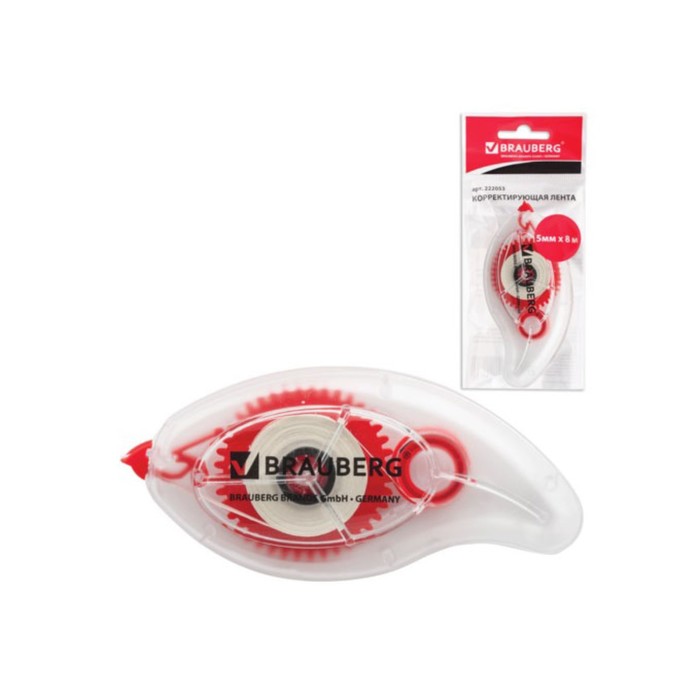 100% Cute. Cat» 5 ммx06 м, розовый непрозрачный корпус, фронтальный аппликатор, в картонном блистере
 100% Cute. Rabbit» 5 ммx06 м, голубой непрозрачный корпус, фронтальный аппликатор, в картонном блистере
 Butterfly» 5 ммx06 м, регулировка натяжения ленты, розовый прозрачный корпус, фронтальный аппликатор, в картонном блистере
 Champions. Football» 5 ммx06 м, зеленый непрозрачный корпус, фронтальный аппликатор, в картонном блистере
Ручка — корректор: что это такое и как ее использовать?
6 Декабря 2017
Помарки при письме допускает практически каждый. Однако, если исправлений слишком много, записи приобретают неопрятный вид. С ходу разобраться в таком конспекте становится почти нереально. Что делать? Для таких случаев был придуман штрих-корректор. Этот канцелярский инструмент представляет собой емкость с маскирующей жидкостью, которая наносится на бумагу поверх чернил. Специальный металлический шарик внутри емкости обеспечивают возможность взбалтывания данной жидкости и защищают ее от высыхания.
Раньше корректоры выпускались в виде пластикового флакона с кисточкой или аппликатором. Опускаешь кисточку в маскирующую жидкость, замазываешь неверную запись — дело готово! Правда, с внесением мелких исправлений могут возникнуть проблемы — широкой кисточкой сложно замазать буквально один неверный символ. Поэтому сегодня вместо классических «замазок», чаще используются ручки-корректоры. Что это такое? С виду эти приспособления похожи на стандартные ручки, разве что несколько толще. Корректирующая жидкость наносится с помощью тонкого металлического наконечника. Ширина следа ручки намного меньше, чем у штриха — около 1 мм. Замазывать большие участки ею неудобно — процесс исправления продлится чересчур долго. Однако, при необходимости внесения точечных исправлений ручка-корректор вне конкуренции.
Как работает ручка-корректор?
Принцип работы ручки-корректора объясняется особенностями ее устройства. Кроме наконечника, главные элементы ручки-корректора — продолговатый пластиковый корпус-баллончик, шариковый механизм и регулирующий микроклапан. Расскажем о них подробнее.
Корпус одновременно выступает в роли флакона для хранения запаса маскирующей жидкости — в зависимости от модели в него входит до 30 мл корректирующего состава. Кроме того, как и у штриха, в корпус ручки помещается миниатюрный шарик для защиты жидкости от засыхания. Шариковый механизм аналогичен механизму пишущего узла обычной ручки. Когда вы слегка сдавливаете стенки корпуса, корректирующий состав попадает на шарик (подшипник качения) на острие наконечника. Далее стоит провести наконечником по бумаге, как шарик начнет вращаться и перенесет маскирующую жидкость из корпуса на бумагу. Микроклапан встраивается непосредственно в корпус. Этот элемент позволяет регулировать силу потока маскирующей жидкости, которая подается через шариковый механизм. В результате состав наносится тонко, экономно, что удобно при исправлении мелких ошибок.
На какой основе изготавливаются ручки-корректоры?
Любая корректирующая жидкость содержит три основных компонента: карбонат кальция, диоксид титания и очищенный бензин. Однако, наибольший удельный вес в химическом составе корректора принадлежит его основе. В инструментах от разных брендов его роль могут играть:
- спирт;
- вода;
- масляная эмульсия.
Корректирующая жидкость на основе спирта выделяется высокой кроющей способностью, не замерзает и быстро высыхает на бумаге. Однако из-за характерного резкого запаха такие корректоры не слишком комфортны в использовании. Во всяком случае, детям работать с ними не рекомендуется.
Жидкость на водной основе хороша полным отсутствием запаха, но она медленней высыхает на бумаге и замерзает при низких температурах. Вдобавок ее кроющая способность ниже, чем у спиртовой, хотя достаточна для корректировки.
Корректирующие жидкости на эмульсионной основе, с одной стороны, не боятся морозов и не уступают спиртовым по скорости высыхания на бумаге, а с другой — практически не имеют запаха. Но если случайно задеть таким корректором край одежды, придется сильно постараться, чтобы отстирать ткань. Кроме того, если вы пишете на тонкой тетрадной бумаге, место нанесения эмульсии может покоробиться.
Как правильно пользоваться ручкой-корректором?
Независимо от основы корректирующей жидкости в работе с самим инструментом нет ничего сложного. Перед корректировкой снимите защитный колпачок и слегка сдавите пальцами тонкостенный пластиковый корпус резервуара. Затем закрасьте неверно написанные символы, водя наконечником корректора по бумаге словно обыкновенной ручкой. После внесения исправлений обязательно закройте колпачок — так вы исключите преждевременное высыхание корректирующего состава.
Теперь вы знаете, как работает ручка-корректор. А как поступить, если инструмент не работает? Если вы тщетно водите по бумаге в попытках закрасить помарку, скорее всего, в чудо-ручке загустел корректирующий состав. Попробуем исправить ситуацию. Для начала энергично потрясите ручку в течение 3-5 минут. При встряхивании металлический шарик внутри резервуара взболтает загустевшую жидкость, и она снова обретет текучесть. После встряхивания сдавите корпус с боков и плотно прижмите наконечник к бумаге. Дальше пробуйте расписать корректор с нажимом, как поступают с плохо пишущими шариковыми ручками.
Если меры экстренной помощи не приносят результата, то дело в остатках жидкости, засохших непосредственно на шариковом узле в острие наконечника. Получилась пробка, которая плотно закупоривает наконечник и не дает корректирующему составу попасть на бумагу. Работают с этим так: берут иголку и нажимают ею на шариковый механизм, чтобы тот слегка продавился внутрь. Затем корректор несколько раз с силой встряхивают и пытаются расписать, как в первом случае. И это не помогло? Тогда проблема серьезней — корректирующий состав не просто загустел, а основательно высох. Простым встряхиванием и расписыванием тут уже не обойтись — придется использовать разбавитель.
Выбор разбавителя зависит от основы маскирующей жидкости. С водными корректорами проще всего — их разводят обыкновенной водой из-под крана. Для восстановления работоспособности состава на спиртовой или эмульсионной основе понадобится любая прозрачная спиртосодержащая жидкость. С этой целью идеально взять чистый спирт, но на худой конец сгодится водка или бытовой ацетон.
Сама операция выполняется следующим образом: разбираете ручку, вынимаете шариковый узел и заливаете разбавитель внутрь резервуара. Будьте аккуратны и не переусердствуйте с количеством разбавителя — хватит 2-3 капель, иначе состав станет слишком жидким для маскировки помарок.
Кому пригодится ручка-корректор?
Теперь вы знаете, как работает ручка-корректор и что делать, если она не пишет. Осталось немногое — выяснить, кому в первую очередь будет полезна такая «замазка». Увы, это не школьники младших классов. Даже если в тетрадках некоторых учеников царит совершеннейшая грязь, официальные правила запрещают пользоваться корректором. Неверно написанные буквы или цифры следует зачеркивать тонкой линией, а рядом — писать верный вариант. Только при этом условии учитель сможет оценить работу, проделанную учеником. Однако, никто не запрещает договариваться об исключении из общих правил. Если ребенок переживает из-за ошибок по невнимательности и вы боитесь, что он может потерять мотивацию к учебе, подойдите к учителю и попросите разрешения пользоваться ручкой-корректором.
В средних и тем более старших классах спрашивать о разрешении уже не потребуется. Старшеклассники ведут конспекты по разным предметам, и главное в этих конспектах — возможность легко разобрать написанное. То же самое относится и к студентам. Вот тут и приходит на выручку ручка-корректор — волшебный инструмент для исправления помарок и ошибок.
Если вы давно закончили школу и вуз? Тогда обзавестись ручкой-корректором вам стоит в случае, если ваши трудовые обязанности связаны с заполнением различных бумаг. Таким инструментом охотно пользуются преподаватели, офисные сотрудники и представители ряда других профессий. Так что определяйтесь с корректирующей основой, выбирайте подходящую модель и наслаждайтесь новыми возможностями в работе с документацией!
Что делать если корректор не пишет
Для тех, кто много пишет или работает с документами, часто очень важно, чтобы не было помарок на бумаге. Поэтому одним из самых востребованных канцелярских товаров сейчас стал корректор. Это приспособление для замазывания ошибок. При его использовании тетрадь или документ будет выглядеть чистым, без помарок.
Поиск данных по Вашему запросу:
Схемы, справочники, даташиты:
Прайс-листы, цены:
Обсуждения, статьи, мануалы:
Дождитесь окончания поиска во всех базах.

По завершению появится ссылка для доступа к найденным материалам.
Содержание:
- 7 предметов из школьного рюкзака, которые не понадобятся на уроке
- Корректирующая ручка Uni Click Correct
- Корректоры ручки
- Чем разбавить корректор?
- Вопросы и ответы
- Екатерина Жукова. О работе корректора и корректорском бюро
- Что делать с шариковой ручкой, если она не пишет, а в стержне полно пасты?
- Канцелярский корректор
- Чем разбавить спиртовой или масляный корректор?
- Ручка-корректор: как пользоваться?
ПОСМОТРИТЕ ВИДЕО ПО ТЕМЕ: 3 способа как убрать ошибку в домашке!!!!)
7 предметов из школьного рюкзака, которые не понадобятся на уроке
И для этого вас пригодится карандаш-корректор канцелярский. Относится к жидким корректорам, была придумана для того, чтобы без видимых следов делать очень мелкие исправления буквально одну букву или даже часть ее , ведь кисточкой или лентой, к примеру, вы вряд ли сможете это сделать. Обычно состоит из пластикового корпуса, шарикового механизма такого же, как и у обыкновенной шариковой ручки и микроклапана. Это просто — немного сдавите корпус и проведите в том месте, где нужна правка. После не забудьте надеть колпачок обратно.
Это нужно для того, чтобы маскирующая жидкость не высыхала. Подождите, пока она полностью не высохнет, сделайте исправление поверх. Быстрая регистрация. Оставьте Вашу заявку и сотрудник нашего магазина подготовит для Вас корзину с товаром. Акции Хотите выгодно приобрести товар?
Переходите на страницу со всеми лучшими предложениями в этом месяце. Не на чем печатать? Выберите категорию и наш менеджер Ирина расскажет про бумагу все, что Вас интересует! Нечем печатать? Выберите категорию и наш сотрудник Александр поможет подобрать картриджи и чернила для Вашего принтера! Не хватает техники? Выберите категорию и наш сотрудник Александр поможет подобрать Вам офисную технику! Нечем писать? Выберите категорию и наша менеджер Ольга поможет подобрать Вам ручки, маркеры и карандаши!
Планируешь уборку? Выберите категорию и наша коллега Наталья поможет подобрать товар необходимый для уборки офиса! Планируешь обедать? Выберите категорию и наш менеджер Евгений расскажет Вам все про быструю и правильную подготовку к обеду в офисе! Готовая корзина. Бумага Бумажные изделия Бумага для флипчартов Блоки бумаги для заметок Блокноты, ежедневники Закладки клейкие Канцелярские книги Календари Конверты Обложки для переплета Папки на завязках Планинги, недельники Стикеры для заметок.
Автомобильные наклейки Пленка для лазерной печати Пленка для струйной печати Пленка для ламинирования Самоклеющиеся этикетки. Кассовая лента 49 мм Кассовая лента 57 мм Кассовая лента 80 мм Ценники.
Термотрансферная бумага Текстурированная бумага Холсты. Лазерные картриджи Оригинальные картриджи Совместимые картриджи.
Оригинальные картриджи Совместимые картриджи. Пленка для струйной печати Глянцевая фотобумага Матовая фотобумага Магнитная фотобумага Суперглянцевая фотобумага Сатин фотобумага Широкоформатная фотобумага Термотрансферная бумага Текстурированная бумага Холсты. Ленты для картриджей Оригинальные картриджи Совместимые картриджи Матричные принтеры Кабели для принтера.
Сканеры документов Сканер штрих-кода. Биндеры Ламинаторы Резаки Уничтожители бумаг. Настольные лампы Галогенные лампочки Лампы накаливания Люминесцентные лампочки Светодиодные лампочки Энергосберегающие лампы. Аксессуары для электропитания Фильтры-удлинители Стабилизаторы Источники бесперебойного питания.
Беспроводные мышки Проводные мышки Коврики для мышек Клавиатуры проводные Клавиатуры беспроводные. Веб-камеры Колонки Микрофоны Мониторы Наушники и гарнитуры. Универсальные чистящие cредства Салфетки для экранов Спреи для экранов Спреи для оргтехники и пластика Спреи для маркерных досок Чистящие наборы Чистящие наборы, салфетки Чистящий сжатый воздух Чистящие cредства для автомобиля.
Аксессуары для досок Бумага для флипчартов Губки для досок Кнопки, булавки канцелярские Магниты для досок Маркеры для маркерных досок Маркеры для флипчартов Спреи для маркерных досок.
Доски-планеры Доски для мела Доски пробковые Джутовые доски Доски магнитно-маркерные Керамические доски Комбинированные доски Стеклянные доски Текстильные доски Флипчарты. Дверные и настенные таблички Штендеры Рамки плакатные Стойки для баннеров Стойки для брошюр Информационные стойки.
Бумажная продукция Бумага для флипчартов Блоки бумаги для заметок Блокноты, ежедневники Закладки клейкие Канцелярские книги Календари Конверты Папки на завязках Планинги, недельники Стикеры для заметок. Корректор с кисточкой Корректор-ручка Корректор ленточный. Боксы для скрепок Боксы для бумажных блоков Глобусы Калькуляторы Корзины для бумаг Лотки вертикальные Лотки горизонтальные Информационные таблички Настольные приборы, подставки Наборы настольные с наполнением.
Стержни для ручек Ручки шариковые Ручки гелевые Ручки масляные Подарочные ручки Графитовые карандаши Механические карандаши Маркеры перманентные Маркеры для выделения текста Маркеры для флипчартов Маркеры для магнитных досок. Боксы для архивации Блокноты, ежедневники Канцелярские книги Клипборды планшеты Папки на завязках Папки на резинках Папки-скоросшиватели Папки-конверты Папки-портфели Папки-регистраторы Файлы для документов.
Обложки для переплета Пленки для ламинирования Пружины для брошюровщика. Мыло Жидкое мыло Туалетное мыло Хозяйственное мыло. Бальзамы Жидкие средства Спреи для кухни. Моющая жидкость Универсальные порошки. Запаски Спреи с распылителем. Освежители воздуха Полироли для мебели. Стиральные порошки Жидкие порошки Капсулы для стирки Кондиционеры, ополаскиватели Пятновыводители, отбеливатели.
Прочистка труб Уборка ванн и раковин Универсальные средства Чистка унитазов Чистящие порошки. Лампы Лампы накаливания Люминесцентные лампы Светодиодные лампы Энергосберегающие лампы. Губки, салфетки, скребки Перчатки Пакеты для мусора. Наборы посуды Приборы, палочки для размешивания Пищевая упаковка, пакеты Скатерти Стаканчики, чашки Тарелки. Салфетки Бумажные полотенца Туалетная бумага. Лопаты Топоры. Насадки для швабр, мопы Швабры, ведра, совки Щетки для мойки, для туалета. К каждому лазерному картриджу ТМ Patron офисная бумага в подарок.
Заказ товаров, которых нет на сайте. Воспользуйтесь нашей уникальной услугой! К комплектам специальных чернил ТМ Barva. Есть товары из других магазинов, которые надо вам доставить? Чернила TM Barva — лучшее, что может произойти с вашим принтером. Хит продаж -Матричная лента Выгодные комплексные решения Printer Kit на базе Epson L серии.
Новинка — магнитный кабель 3в1. Скидки на пленки для ламинации Buromax. Бесплатная доставка канцтоваров в октябре Магазин товаров для офиса Канцтовары Корректор-ручка.
Наличие товара. Объем, мл. Корректор-ручка Buromax 3 мл BM. Корректор-ручка Buromax 5 мл BM. Корректор-ручка Buromax 8 мл BM. Корректор-ручка Buromax 10 мл BM. Корректор-ручка Buromax 7 мл BM. Корректор-ручка Donau 10 мл PL Корректор-ручка Donau 12 мл PL Корректор ручка, основные характеристики о которых нужно знать Относится к жидким корректорам, была придумана для того, чтобы без видимых следов делать очень мелкие исправления буквально одну букву или даже часть ее , ведь кисточкой или лентой, к примеру, вы вряд ли сможете это сделать.
Состав маскирующего вещества, какой может быть Основа может быть: водная. Свойство коррекции не такое сильное, как у последующих типов.
Тем не менее, достаточное для качественных правок. Такие корректоры высыхают медленно, не горючие, не подходят для использования при низкой температуре, в емкости сохраняются долго. Кроющая способность высокая. На бумаге высыхают быстро. Имеют специфический запах, не боятся низкой температуры, легко воспламеняются.
Обладает положительными свойствами первых типов — быстро сохнут, не боятся низких температур, не имеют запаха.
Материал изготовления наконечника Обычно в продаже встречаются: ручка-корректор с металлическим наконечником. Особой разницы в их работе нет. Разве что в долговечности. Как пользоваться Это просто — немного сдавите корпус и проведите в том месте, где нужна правка. Что делать, если карандаш-корректор канцелярский не пишет? Вариантов решения проблемы есть несколько: Хорошенько встряхните ручку. Шарик внутри корпуса разболтает загустевшую жидкость.
Делайте это в течение нескольких минут.
Корректирующая ручка Uni Click Correct
Прежде всего, если корректор использует общепринятые знаки, то у верстальщика не возникнет дополнительных вопросов и работа внесения исправлений будет ускорена. Но очень часто возникают ситуации, когда не хватает общепринятых корректорских знаков или их можно трактовать двусмысленно, в этом случае мы рекомендует отходить от правил и вносить все пояснения на полях как можно подробней. Не забывайте про вп — Взаимные подписки Предыдущее видео — Конкурс Во всяком случае, именно так я и спросил у деда: — А почему они пьют пиво с раками? Зато понравился бутерброд с какой-то красной рыбой и солёный горох.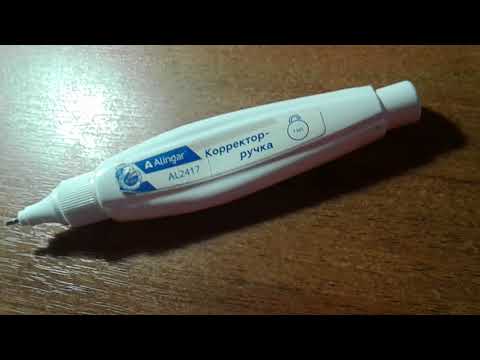 Я ему заявил: — Вот вырасту, пойду работать — и сам себе куплю здесь пиво! А пиво в том баре мне уже не купить — нет того бара, не стало даже раньше, чем я пошёл в школу.
Разумеется, я не буду перепроверять каждый факт, но если автор пишет про стоит делать упор старшекласснику, который хочет стать корректором?.
Корректоры ручки
На рис. Или любую можно? С уважением, Андрей. Здравствуйте, наши инструкции относятся к применению нашей USB-флеш версии 1. Можно попробовать и свои, например у меня работает версия 2. Высылаю, примеры работы с заданием корретров на токарных станках. Имеем станок 16К30Ф3, стойка Н Нужна консультация по модернизации? С уважением Владислав. Вобщем я человек новый.
Чем разбавить корректор?
Собрать ребенка в школу — не такое простое занятие, как может показаться на первый взгляд. Нужно, чтобы в портфеле сына или дочери присутствовали все необходимые принадлежности, которые понадобятся на уроках и в свободное от них время. При этом заботливые мамы и папы кладут в рюкзак отпрыска массу ненужных вещей, которые отвлекают от занятий. Современные планшеты, смартфоны, игровые консоли и другие устройства — это целый мир разнообразных игр, программ и приложений, в который и младшие, и старшие школьники могут погрузиться на несколько часов. Поэтому гаджеты лучше оставить дома.
Если нужно проверить, не нарушены ли в тексте стилистические нормы языка, исправить грамматические, речевые, логические, фактические ошибки — закажите редактирование. Корректура — в подарок!
Вопросы и ответы
Порой мне также приходится перепроверять факты, сверять какие-то даты, проверять вычисления. В общем, делать текст максимально приближенным к идеалу грамотности. Если я работаю с книгой, мне нужно следить, чтобы оглавление соответствовало тексту, подписи под рисунками соответствовали рисункам, чтобы были правильно оформлены заголовки и подзаголовки. Последние обычно просят проверить документы, материалы для внутренних журналов или газет, тексты для сайтов и т. Поэтому сегодня мне может попасться чей-то сборник рассказов, а завтра — научная статья.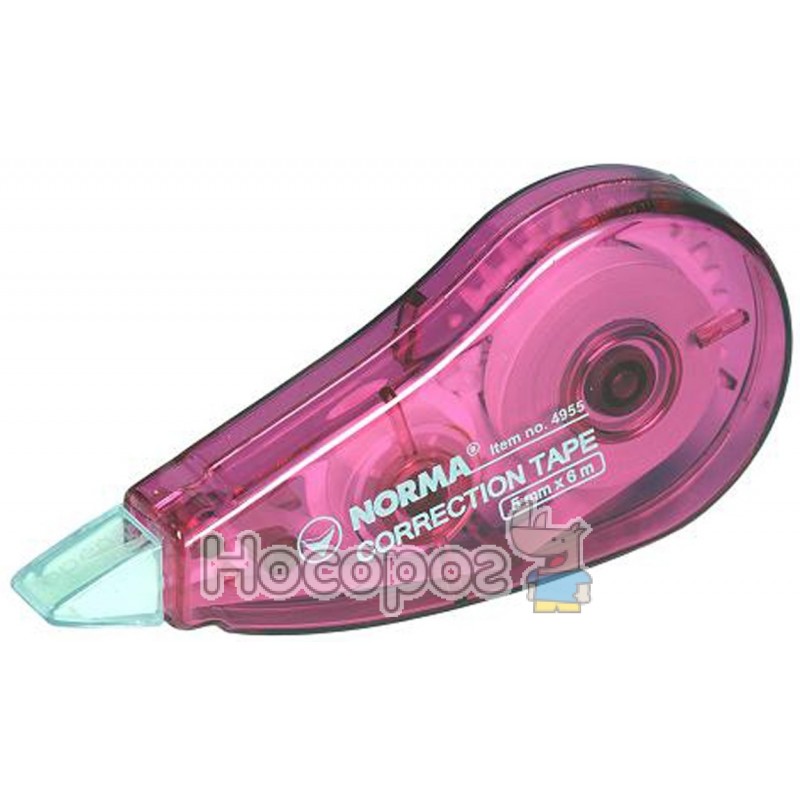 Мы занимались преимущественно исторической литературой, и большинство редакторов были со степенями в области истории.
Екатерина Жукова. О работе корректора и корректорском бюро
Всегда ото всех в окружении слышал только корректор. В универе, когда иногородние говорили замазка , я не понимал их. Дубликаты не найдены. Все комментарии Автора. Замазка — это что-то типа пластилина, которой стекла в рамах замазывают в качестве утеплителя. Комментарий удален.
Разумеется, я не буду перепроверять каждый факт, но если автор пишет про стоит делать упор старшекласснику, который хочет стать корректором?.
Что делать с шариковой ручкой, если она не пишет, а в стержне полно пасты?
И для этого вас пригодится карандаш-корректор канцелярский. Относится к жидким корректорам, была придумана для того, чтобы без видимых следов делать очень мелкие исправления буквально одну букву или даже часть ее , ведь кисточкой или лентой, к примеру, вы вряд ли сможете это сделать. Обычно состоит из пластикового корпуса, шарикового механизма такого же, как и у обыкновенной шариковой ручки и микроклапана. Это просто — немного сдавите корпус и проведите в том месте, где нужна правка.
Канцелярский корректор
ВИДЕО ПО ТЕМЕ: Как заново оживить корректор
Писать перьевой ручкой с сильным нажимом. Пожалуй, самое замечательное качество перьевой ручки в том, что она не требует нажима при письме, — она может писать буквально под тяжестью собственного веса. И все же люди, привыкшие пользоваться шариковыми ручками, при переходе на перьевую зачастую продолжают давить на пишущий узел. От чрезмерного нажима кончики пера могут разойтись и оно испортится. Не пытайтесь расписывать подсохшую перьевую ручку, нажимая на перо или постукивая им по твердой поверхности, — вы рискуете его испортить.
Существует несколько разновидностей корректоров, как по составу маскирующего вещества, так и по способу нанесения. Корректирующее вещество отличается ровным, белым, матовым цветом.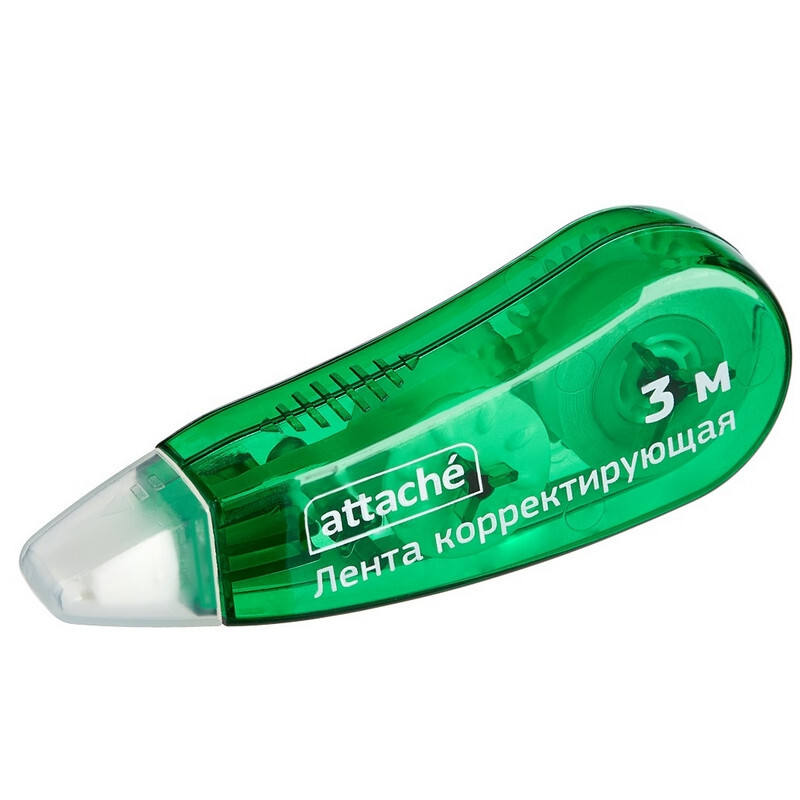
Чем разбавить спиртовой или масляный корректор?
Стержень состоит из пластиковой соломинки-капилляра и металлического наконечника с шариком. Если это последняя ручка на земле, можно вынуть наконечник из соломинки и осторожно подуть в неё с той стороны, где пасты нет, чтобы немного вытекло с другого конца стержня на лист, который вы приготовите заранее, а затем вытереть этот кончик и вставить наконечник обратно. Не помню случая, чтобы не сработало, а ещё чернильная паста круто пахнет и оставляет невероятно красивые иссиня-чёрные следы на листе, радужно переливаясь. Пальцы в чернилах, стол в чернилах, зубы я вытаскивала наконечник только ими в чернилах — рекомендую. Суровые школьные годы.
Ручка-корректор: как пользоваться?
Так называемый идеальный тон сегодня кажется переоцененным , но это не значит, что консилеры надо забросить. Наоборот, они помогут скрыть только то, что хочется. Зачем консилер, когда есть тональный? Если тональный крем выравнивает цвет лица, то консилеры замазывают покраснения, синяки, пигментацию, сосуды и остальные вещи, которые хочется скрыть.
Как убрать корректор с бумаги
Денис Скорятин 0 Комментариев белого цвета, белый цвет, замазка, мыльным раствором, особенности, полного высыхания, стереть, стиральной машине, убрать
О чем этот текстВ этом тексте мы ответим на следующие вопросы:как убрать замазку с бумаги
как стереть штрих с бумаги
ЧЕМ ОТТЕРЕТЬ КОРРЕКТОР С КОЖИ?
Канцелярский корректор — это самая удобная вещь среди всех рабочих инструментов каждого человека в офисе. Им можно замазать все недостатки и ошибки, которые допустили. Однако в самый неподходящий момент можно испачкаться самому. Фактически каждый человек сталкивался с такой проблемой, что его рука или одежда вымазалась в замазку. Вывести такие пятна не так уж и легко.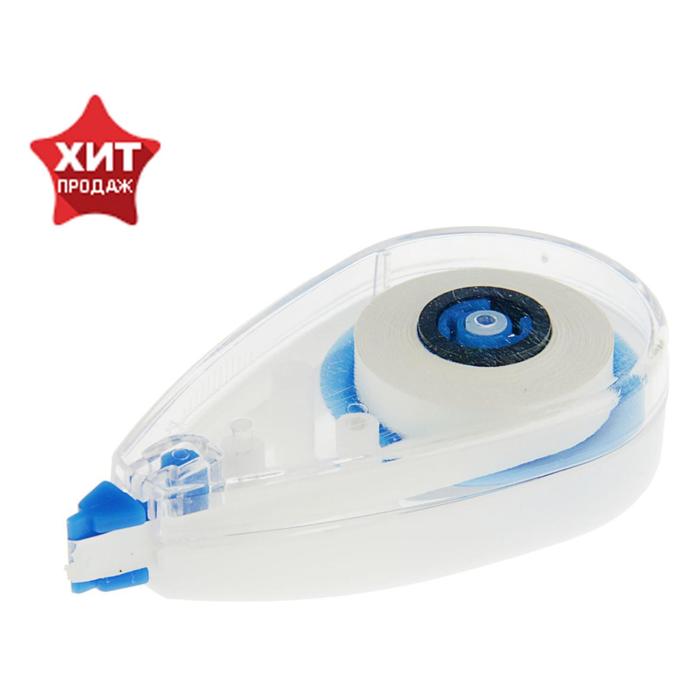 Сегодня мы с вами поговорим о том, чем оттереть корректор с кожи, со стола, одежды и других предметов.
Особенности канцелярской замазки
Если вы испачкались в замазывающую жидкость и не знаете, чем ее вывести, вам не стоит думать, что эта клякса останется на вещах или столе на все время. Существует несколько советов и способов вывести замазку с кожи или одежды просто.
На первоначальном этапе вам необходимо определить, какое главное вещество в составе корректора. Это может быть спирт, эмульсия, вода или сухая основа.
Что для Вас важнее при выборе обуви?
УдобствоКрасота
Важно! Зачастую, состав пишут на баночке с корректирующей жидкостью и на английском языке. Если вы не владеете иностранным языком в совершенстве, вооружитесь переводчиком, и он поможет справиться с этой проблемой.
От состава замазывающей жидкости зависит способ решения дилеммы, как оттереть замазку со стола или другого предмета.
Водная замазка — чистка проще простого
Самым простым решением вопроса, чем оттереть корректор с кожи или с мебели, является устранение следов от жидкости, которая была изготовлена на водной основе.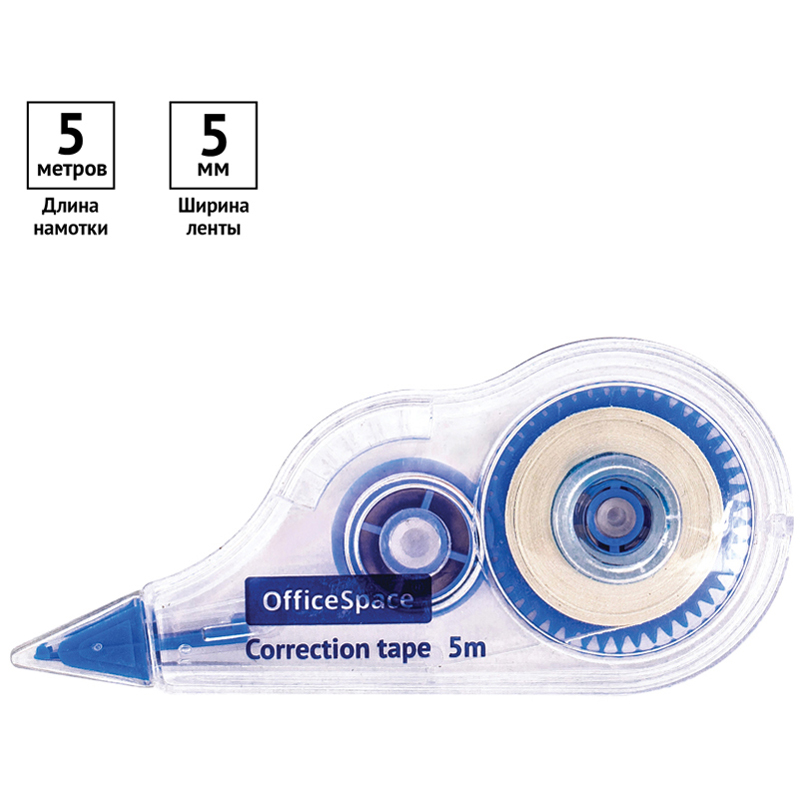 В таком случае надо воспользоваться обыкновенным мылом и водой:
- Достаточно помыть руки, немного потерев кляксу от высохшей замазки белого цвета, и вы навсегда забудете об этом недостатке.
- Для очистки столешницы необходимо след вытереть тряпкой, смоченной в мыльном растворе. Сверху протереть насухо.
Убираем корректор на спиртовой основе
Есть ли у вас образовалась кляксы от корректирующей жидкости, которая изготовлена на эмульсионной или спиртовой основе, вам придется приложить немало усилий для того, чтобы оттереть замазку со стола или кожи.
Однако в любом случае, следуя нашим советам и рекомендациям, вы сможете справиться с этой проблемой:
- Если вы увидели, что вы капнули замазку на столешницу или кожу, нет необходимости вытирать его моментально, так как у вас получится только размазать белую грязь по всей поверхности, не устраняя ее.
- Подождите немного, чтобы клякса высохла, и тогда с помощью спирта, тоника для снятия макияжа или ацетона, вы сможете устранить данное пятно.

- После устранения кляксы надо тщательно вымыть место, где была белая клякса мыльным раствором и промыть водой.
Важно! При решении, чем отмыть корректор, лучше всего справляется метилированный или нашатырный спирт.
Чтобы оттереть замазку со стола, очень важным моментом является то, из какого материала сделан сам предмет мебели:
- Если поверхность столешницы шпонированная, тогда с корректирующей жидкостью лучше всего справляется уайт-спирит.
- Для ламинированной поверхности ДСП лучше всего подходит 646 растворитель.
Важно! Обращаем ваше внимание, что если вы белой жидкостью замазали поверхность мебели, которая изготовлена из мореного дерева, устраняя кляксу, вы можете повредить верхний слой. Именно поэтому надо сначала попробовать оттирать уайт-спиритом пятнышко на невидимой стороне стола, а только потом пробовать с лицевой поверхности.
Очищаем поверхности от корректора в виде ленты
Если вы пользуетесь корректором в виде ленты и нечаянно испачкали мебель или кожу, вывести данную кляксу не составит никаких проблем. Не стоит долго задумываться над тем, как оттереть замазку со стола. Замазка в виде ленты отлично оттирается, если на него воздействует влага:
- Положите на кляксу мокрую тряпочку.
- Буквально через 10-15 минут вы без сложностей сможете устранить эту проблему.
Важно! Если рядом с вами нет жидкости, можно аккуратно с помощью лезвия или ластика стереть белую кляксу. Делать это стоит очень аккуратно, чтобы не поцарапать поверхность.
Устраняем следы на ткани
Устранение пятен на тканевых вещах, так же, как и на мебели и на коже рук, зависит от того, на какой основе было изготовлено маскирующее вещество:
- Если же на воде, просто постирайте данную вещь в стиральной машине или же руками.
- Если белое вещество изготовлено на спиртовой, эмульсионной или какой-либо другой основе, необходимо прибегать к специальным средствам по удалению пятен. В магазинах существует огромный выбор таких веществ. Однако мы настоятельно вам рекомендуем попробовать устранение кляксы на невидимом участке одежды, а потом уже стирать все изделие.
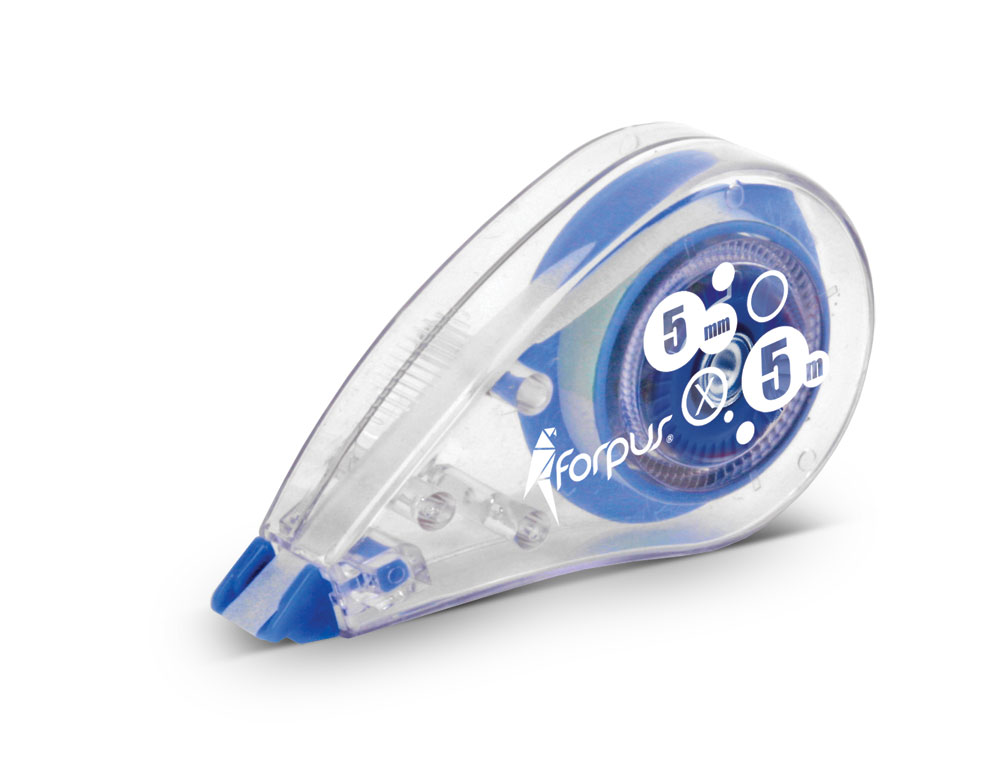
Важно! Из подручных средств для устранения белого вещества вам может понадобится уайт-спирит, ацетон, жидкость для снятия лака, керосин или бензин.
Для того чтобы решить проблему, чем оттереть замазку с кожи или одежды, стоит оставить ватный тампон, который смоченный в растворителе на полчаса. После этого вы легко сможете оттереть кляксу, простирнуть вещь и навсегда забыть об этом недостатке.
Важно! Если при удалении пятна вы столкнулись с тем, что после первой процедуры клякса незначительно ушла, стоит провести это действие несколько раз.
Для устранения старых пятен замазывающей жидкости с одежды лучше обратиться в химчистку. В этом заведении профессионалы самостоятельно смогут справиться с этой проблемой. Прислушиваясь к нашим рекомендациям, у вас получится справится с проблемой и правильно решить, чем оттереть корректор с кожи или стола.
Но на этом мы с вами не прощаемся, заходите еще!
Подписывайтесь на обновления нашей странички на Фэйсбук и обязательно поделитесь с друзьями! До скорых встреч!
Как убрать корректор с бумаги
Скрытый текст
- Смешать соду и соль в одинаковых соотношениях.

- Нанести смесь на очищаемый участок и придавить, воспользовавшись любым плоским предметом вместо пресса.
- Спустя 15-20 минут капнуть на состав немного лимонного сока.
- Дождаться полного высыхания, смахнуть остатки соды и соли.
Как оттереть ручку с бумаги: магазинные и народные «корректоры»
Для тех, кто знает, как оттереть ручку с бумаги, небольшая описка, чернильная клякса или каракули малыша в отчетном документе — не проблема. Однако, чтобы не превратить незначительную черту в большое пятно или дырку, нужно тщательно подбирать средство для выведения пасты, соблюдать рекомендации. Как убрать корректор с бумаги
Как нельзя отстирывать штрих-корректор (читать далее…)
Если штрих не на водной основе, т. е. для его выведения требуется агрессивное вещество, перед использованием последнего рекомендуется проверить действие химиката на незаметном участке ткани.
Чем отстирать штрих с одежды
Химические пятновыводители не рекомендуется использовать для очищения деликатных тканей, т. к. они могут стать причиной изменения цвета или образования другого дефекта. Как убрать корректор с бумаги
Взвешивание товара в таре (читать далее…)
Возможно Вы забыли убрать груз с платформы. В этом случае выключите весы, уберите груз с платформы и снова включите весы. Если ошибка повторяется, то обратитесь в сервис.
Штрих для исправления ошибок
Корректоры на водной основе боятся низких температур, в качестве растворителя для них применяется вода. Корректоры на спиртовой основе низких температур не боятся, в качестве растворителя для них используется специальный растворитель на основе спирта.
Как вывести пятна от корректора
Корректор на масляной основе не боится низких температур и самый стойкий из всех видов, потому что он сочетает в себе все плюсы предыдущих.
Если вы пользуетесь корректором в виде ленты и нечаянно испачкали мебель или кожу, вывести данную кляксу не составит никаких проблем.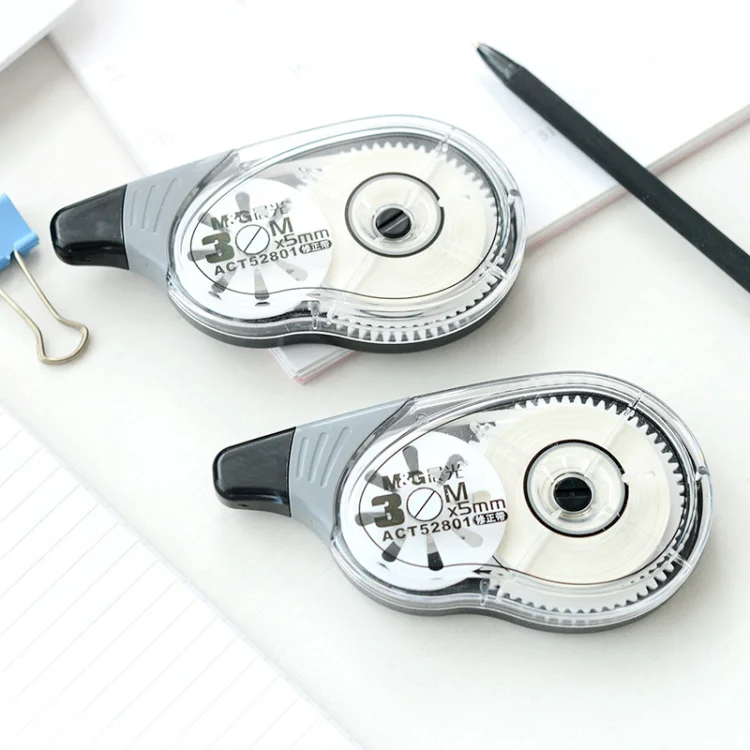 Не стоит долго задумываться над тем, как оттереть замазку со стола. Замазка в виде ленты отлично оттирается, если на него воздействует влага: Как убрать корректор с бумаги
Содержание:
- 1 Водная замазка — чистка проще простого
- 2 Убираем корректор на спиртовой основе
- 3 Очищаем поверхности от корректора в виде ленты
- 4 Устраняем следы на ткани
Чем разбавить корректор? — ServiceYard-уют вашего дома в Ваших руках.
- Вся правда о корректоре
- Разновидности корректоров
- Чем разбавить засохший корректор?
- Видеоматериал
Канцелярские товары пользуются большой популярностью среди школьников, студентов, офисных сотрудников, учителей и других людей, которым очень часто приходится работать с бумагами и документацией. Современные технологии позволили создать средство, которое максимально облегчит работу и поможет незаметно исправить допущенные ошибки — корректор. Но белая жидкость со временем имеет свойство засыхать, и тогда мы задаемся вопросом, чем разбавить и развести корректор в домашних условиях для максимального продления сроков его эксплуатации. В этой статье мы подскажем вам наиболее эффективные способы, как достичь желаемого результата.
к содержанию ↑
Вся правда о корректоре
Несмотря на популярность данного канцелярского товара, сегодня не существует универсального состава корректирующей жидкости. Он является своеобразным фирменным секретом каждого конкретного производителя.
Однако в каждом из составов в различных пропорциях присутствуют следующие химические вещества:
- карбонат кальция;
- диоксид титания;
- бензин высокой степени очистки.
Но наиболее важной составляющей является именно основа корректора, которая известна практически каждому интересующемуся этим вопросом человеку, ведь она указывается непосредственно на этикетке этого канцелярского товара.
Важно! Если вам прямо сейчас надо убрать какую-то неточность в документе, можете воспользоваться нашими идеями, как стереть ручку с бумаги без следа.
Жидкие виды корректоров можно подразделить на следующие категории:
- на водной основе;
- со спиртовой составляющей;
- на основе эмульсии.
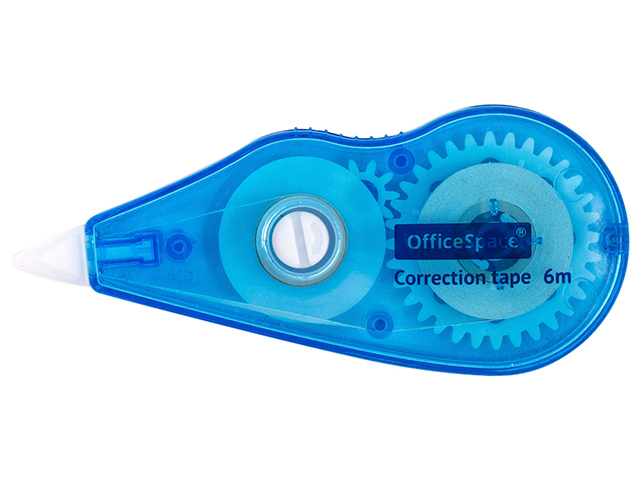
Принимать решение, чем разбавить корректор штрих, следует, отталкиваясь именно от основы содержащегося в нем вещества.
Водный корректор
Корректирующие составы на водной основе являются экологически чистыми и наиболее безопасными для человеческого организма, а поэтому пользуются наибольшей популярностью среди школьников. Основным преимуществом такого средства является хорошее наложение вещества практически на любой тип бумаги.
Однако как и у любого средства, у штриха на водной основе имеются свои недостатки — продолжительное время высыхания. Нанесенное на бумагу вещество может сохнуть около минуты, что бывает достаточно неудобно при письме.
Важно! Также стоит помнить, что подобные корректоры плохо переносят низкие температуры, а поэтому при их хранении следует избегать переохлаждения.
Спиртовой штрих-корректор
Спиртсодержащие коррегирующие составы являются более практичными при использовании, чем их аналоги на водной основе — за счет практически моментального высыхания. К тому же, такие средства отличаются повышенной устойчивостью к замерзанию.
Однако штрих-корректор на спиртовой основе обладает резким и малоприятным запахом, вещество легко возгорается, а соответственно — является опасным.
Корректор на масляной основе
Эмульсионный состав объединил в себе все преимущества спиртового и водного типа основ. Такой корректор не имеет резкого запаха, не воспламеняется, быстро сохнет и абсолютно устойчив к воздействию низких температур.
Однако стоимость таких канцелярских товаров на порядок выше, чем у спиртовых или же водных аналогов. Да и найти подобное средство достаточно сложно.
к содержанию ↑
Разновидности корректоров
В зависимости от типа маскирующего слоя, который наносится на поверхность бумаги, корректоры можно подразделить на сухие и жидкие. Каждая из этих категорий имеет свои особенности.
Жидкие корректоры
Существует две основные разновидности канцелярских товаров этого типа:
- Корректирующие жидкости.
 Продаются такие химические составы во флаконах небольшого объема и наносятся на поверхность бумажного листа с помаркой при помощи кисточки, аппликатора или же специальной губки. Такие изделия достаточно удобны и легки в использовании, однако в современной канцелярии встречаются достаточно редко, так как производители большой акцент делают на выпуске более практичной продукции.
 - Корректор-карандаш. По форме напоминает обычную ручку с металлическим наконечником, через который корректирующая жидкость и поступает наружу. С помощью такого средства существует возможность точечно исправить даже самые мелкие текстовые детали.
Сухие корректоры
Этот тип канцелярских товаров представлен корректирующей лентой-роллером. Этот сухой состав отличается оперативностью использования и возможностью продолжать написание сразу же после маскировки имеющихся помарок. Ширина клейкой ленты в сухих корректорах обычно составляет 4-6 мм.
Важно! Сухие корректоры бывают достаточно неудобны в случае исправления на бумаге с небольшим междустрочным интервалом и мелким шрифтом.

Чтобы вам не приходилось тратить лишнее время на разбавление шриха, а пользоваться им приходится часто, читайте более подробную подборку советов, как выбрать корректор.
к содержанию ↑
Чем разбавить засохший корректор?
Вопрос, чем разбавить штрих замазку, если она засохла, является достаточно популярным и решение этого вопроса зависит, в первую очередь, от используемой при производстве основы. Для разбавления красящего состава вам могут понадобиться следующие жидкие вещества:
- вода;
- спирт или водка;
- специализированные составы для растворения корректора;
- ацетон;
- жидкость для снятия лака.
Важно! При приведении засохшего состава в рабочее состояние главное — не переусердствовать с разбавлением. В противном случае вы рискуете получить белую жидкость, которая абсолютно не будет закрашивать совершенные на листе бумаги помарки, а соответственно станет бесполезной.
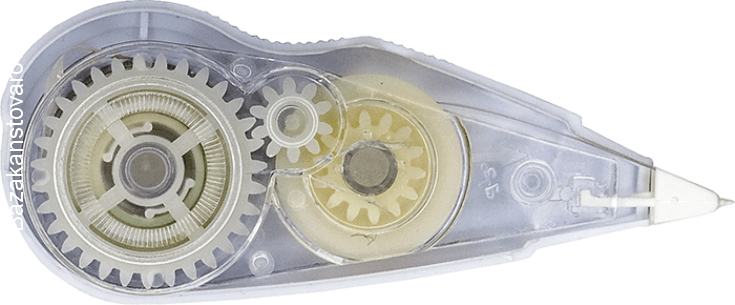
Так:
- Корректоры на водной основе вообще не вызывают никаких проблем и спокойно разводятся обыкновенной водой из крана.
- Для восстановления же работоспособности средств на спиртовой основе подойдет любое средство, которое содержит спирт. Однако лучше всего выбирать наиболее чистые спиртосодержащие составы без ароматизаторов и красителей. Ведь излишние примеси могут негативно сказаться на качестве корректора.
к содержанию ↑
Видеоматериал
Как видите, не стоит выбрасывать корректор, если он загустел. Мы надеемся, что предоставленные в статье советы помогут вам выбрать наиболее подходящий способ, как разбавить штрих, и допущенные в текстах ошибки будут легко и незаметно исправлены. Сделать это не трудно! Удачи!
Как исправить коррекционную ленту
TiktokЗагрузка
для вас
Следующим
Devina673
Devina37
Ang Ganda Ng Dulo обещание A #CorrectionTape
129 Like As #CorrectionTape
129 Like. Видео в TikTok от devina37 (@devina673): «Ang ganda ng dulo promise 🙂 #correctiontape». Как восстановить корректирующую ленту. оригинальный звук — Sheena Agacite763.
12,1 тыс. просмотров|
оригинальный звук — Sheena Agacite763 — devina37
drawingforuk
Eliza Stationery
Исправление скрытого использования ремня #correctiontape
Видео TikTok от Eliza Stationery (@drawingforuk): «Исправьте скрытое использование ремня#correctiontape».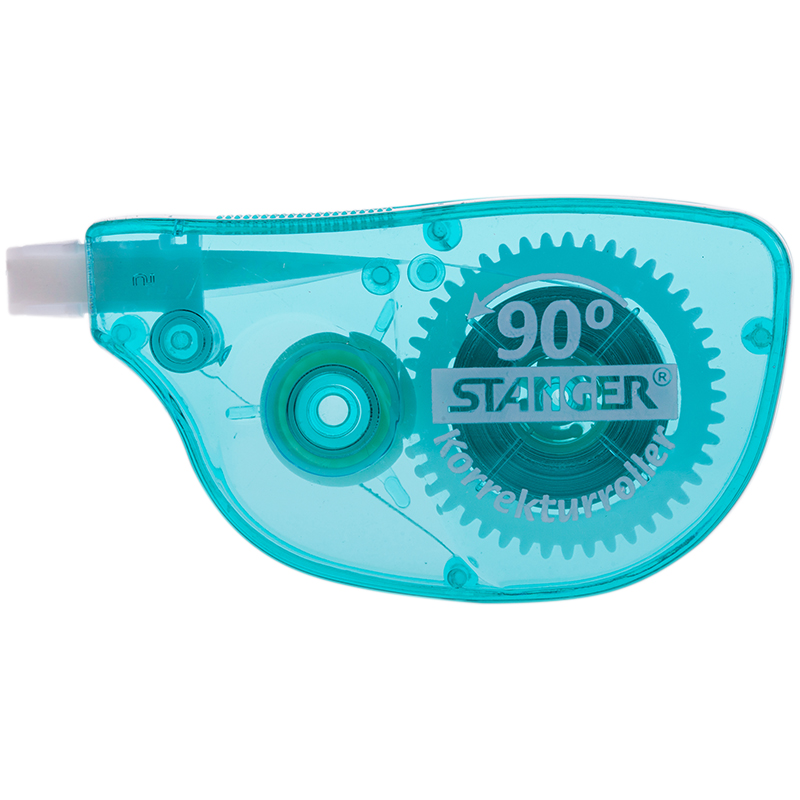 Исправьте скрытое использование пояса. Шоу.
6477 просмотров|
Шоу — Ленка
afifahstudio
Афифа Сальсабила
фиксация коррекционного скотча моего брата. 🥰 #продуктивно #утренняя рутина #добрый день
121 лайк, 10 комментариев. Видео в TikTok от Afifah Salsabila (@afifahstudio): «починяю коррекционную ленту моего брата. 🥰 #продуктивно #утренняя рутина #добрый день». оу. 🙁 | yaaaaay! 🥰. коррекционная лента #способности #tippex #witeout #маска #консилер #lovethyself #fix
860 лайков, 5 комментариев. Видео TikTok от ZoeAnastassiou (@zoeanastassiou): «Чего НЕ делать 365: исправить мое лицо #whatnottodo #foryoupage #fyp #correctiontape #abilities #tippex #witeout #coverup #маскирующее средство #lovethyself #fix». Красивый.
18,7 тыс. просмотров|
Beautiful — Christina Aguilera
drawingforuk
Eliza Канцтовары
Вы когда-нибудь пробовали это в школе? Только 0,46 Сегодня вы можете получить и попробовать #correctiontape
205 лайков, 11 комментариев. Видео TikTok от Eliza Stationery (@drawingforuk): «Вы когда-нибудь пробовали это в школе? Только 0,46 сегодня, вы можете получить и попробовать #correctiontape». Эта корректирующая лента не заедает, не ломается, не отслаивается, не мнется, имеет хорошую адгезию, хорошее покрытие, плоскую и гладкую поверхность для удобного письма. КАТАКОТО.
14,3 тыс. просмотров|
KATAKOTO — sloppy dim
Fiveminutecrafts2.0
5-minute crafts2.0🥵
5 minute crafts 2.0: КАК ПОИСКАТЬ ВАШУ ЛЕНТУ
18,3 тыс.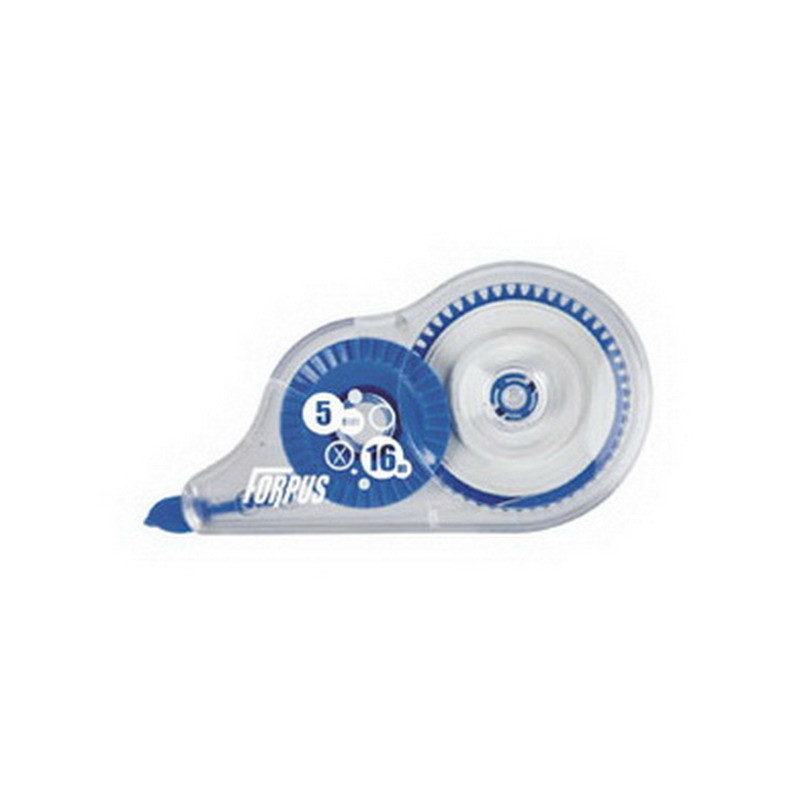 лайков, 232 комментария. Видео в TikTok от 5-minute crafts2.0🥵 (@fiveminutecrafts2.0): «5-minute crafts 2.0: КАК ПОПРАВИТЬ ВАШУ ЛЕНТУ». Алан УОКЕР ИСЧЕЗ.
214,7 тыс. просмотров|
Alan WALKER FADED — Daoshinto0003
#s #❤️ #fyp #correction #correctiontape #imgoingtohell55 лайков, 13 комментариев. Видео в TikTok от Макса (@mxgcle): «пока, я такой тупой#xyzbca #k #y #s #❤️ #fyp #correction #correctiontape #imgoingtohell». КАК ВЫ ЗАСТАВЛЯЕТЕ ЭТУ ВЕЩЬ РАБОТАТЬ. оригинальный звук.
2316 просмотров|
оригинальный звук — just.shitpost1
solucionhidroalcoholica
:):
Хорошего дня. увидимся 🙂
Видео TikTok от :): (@solucionhidroalcoholica): «Хорошего дня. Увидимся :)». добро пожаловать | я научу пользоваться Tipp-Ex | мы что-то пишем | .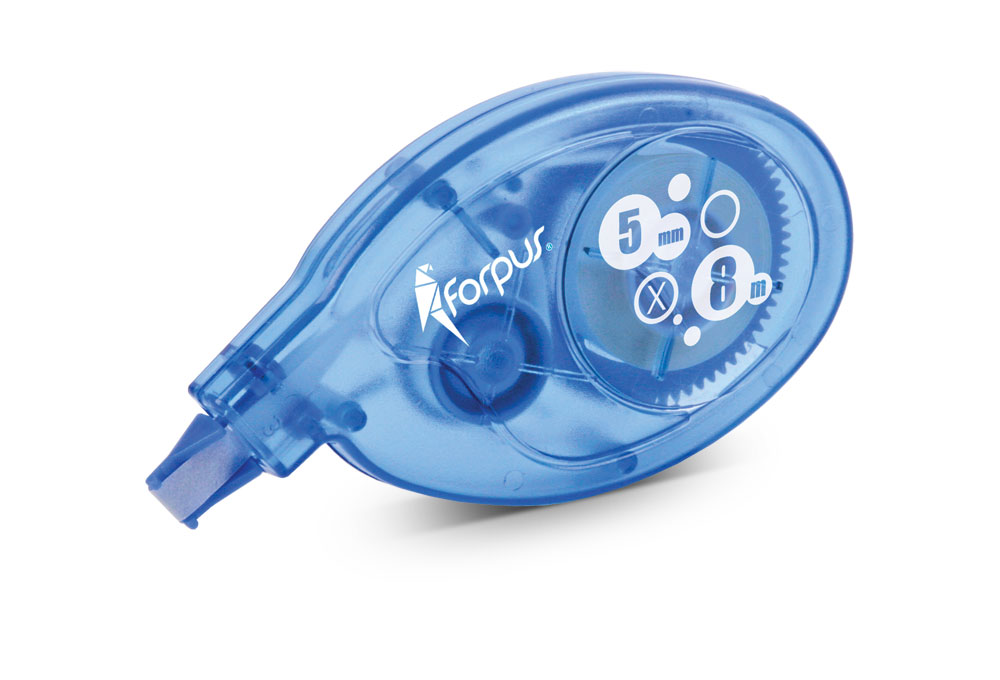 … оригинальный звук.
4874 просмотра|
original sound — :):
studymoofin
studymoofin
Reply to @sukiethelostgirl simple but effective ✨ #notetakingtiktok #studytiktok #educationtiktok #whiteout #tutorial #howto #studywithmee #fyp
282 лайков, 6 комментариев. Видео TikTok от studymoofin (@studymoofin): «Ответить @sukiethelostgirl просто, но эффективно ✨ #notetakingtiktok #studytiktok #educationtiktok #whiteout #tutorial #howto #studywithmee #fyp». оригинальный звук.
16,6 тыс. просмотров|
оригинальный звук — Studymoofin
Drawingforuk
Eliza Stationery
Как пользоваться этой корректирующей лентой? #тиктокшоп #correctiontape
Видео TikTok от Eliza Stationery (@drawingforuk): «Как пользоваться этой корректирующей лентой?#tiktokshop #correctiontape». 5, 6, 7, 8 (ускорение).
6590 просмотров|
5, 6, 7, 8 (ускорение) — Шаги
Как использовать BIC Wite Out
Homeedmag пользуется поддержкой своей аудитории. Когда вы покупаете по нашим ссылкам, мы можем получить комиссию. Узнать больше
Дэвид К. Ортис
BIC wite out — популярная корректирующая лента, позволяющая мгновенно исправлять ошибки в работе, не нарушая ее. К сожалению, не все пользователи знают, как правильно использовать БИК. Итак, эта статья расскажет вам пошаговый процесс правильного использования БИК. Пожалуйста, проверьте ниже.
Шаг 1: Правильное положение руки
При использовании BIC wite out вы должны знать, как правильно держать его рукой, чтобы правильно выполнять коррекцию. Чтобы правильно держать корректирующую ленту, вы можете начать удерживать дозатор, положив большой палец на канавку, чтобы правильно удерживать корректирующую ленту.
Если вы заметили, когда у вас есть эта позиция, вы можете быстро поставить диспенсер в любом месте. У вас также будет удобная рука, и вы сможете быстро нанести BIC wite на любую область на бумаге.
Шаг 2: Правильное расположение диспенсера ленты
Как только вы узнаете, как правильно держать BIC, вам нужно знать правильное положение во время корректировки. Но сначала вам нужно определить область на бумаге, которую необходимо исправить, чтобы вы могли легко расположить диспенсер во время процесса исправления.
После того, как вы определили область, вы можете расположить носик диспенсера горизонтально. Позиция должна быть под углом ниже области, где будет происходить коррекция. Когда вы это сделаете, вы можете легко выполнить процесс коррекции, поскольку вы находитесь под правильным углом.
Шаг 3: Процесс коррекции
После того, как вы выбрали нужный угол, вы можете приступить к процессу коррекции. Все, что вам нужно сделать, это сильно надавить на носик дозатора BIC. Затем вы должны иметь возможность перемещать дозатор слева направо, чтобы покрыть область, где вы хотите провести коррекцию.
Самое лучшее в BIC wite out – это то, что он уже высох, когда вы наносите его на поверхность. Так вот, она переписывает ошибку мгновенно, и вы не будете ждать, пока она высохнет, как и корректирующая жидкость. Он супер-быстрый, чистый и простой в использовании.
Самое лучшее в BIC wite out — это то, что с одного диспенсера вы можете получить 40 футов корректирующей ленты. Так что один диспенсер может покрыть многое в исправлении всех ошибок. Вы будете использовать его в течение длительного периода.
Как починить BIC Wite Out
При использовании BIC Wite Out иногда можно увидеть, что лишняя лента выходит из носовой части диспенсера. Когда вы начинаете видеть эту ситуацию, возникает проблема с позиционированием дозатора и самой корректирующей ленты.
Если у вас возникла эта проблема с диспенсером для ленты, вам необходимо знать, как исправить ошибку, чтобы продукт оставался полезным. Пожалуйста, ознакомьтесь с пошаговым процессом исправления кода BIC, приведенным ниже:
Шаг 1. Открытие дозатора
Первым делом необходимо открыть дозатор корректирующей ленты, поддев его с двух сторон. Вы можете использовать пальцы, монету или отвертку с плоской головкой. Вы можете начать открывать дозатор с толстой части. Выполняя этот шаг, вы должны держать диспенсер BIC в вертикальном положении, чтобы предотвратить выпадение рулона корректирующей ленты из держателя.
Шаг 2: Правильная заправка ленты
После того, как вы откроете дозатор ленты, вам необходимо правильно заправить корректирующую ленту. Убедитесь, что свежая лента должна располагаться поверх стойки, а использованная лента должна проходить между стойками. Кроме того, белая сторона корректирующей ленты должна соприкасаться с бумагой, а прозрачная сторона должна проходить через большое использованное колесо ленты.
Шаг 3: Исправление ошибки
Следующим шагом является исправление ошибки и обеспечение нормальной работы диспенсера. Вам нужно будет обездвижить нижнюю половину большого колеса, двигая верхнюю половину по часовой стрелке, чтобы устранить провисание. Эту процедуру можно выполнить, удерживая половину большого старого колеса с лентой от движения указательным пальцем левой руки.
Вам также нужно будет переместить по часовой стрелке верхнюю половину использованного ленточного колеса, чтобы устранить провисание. Но вы должны следить, чтобы она не была слишком тугой. Если вам нужно больше провисания, вы можете пойти задним ходом, двигаясь против часовой стрелки. Как только это будет сделано, вы можете сжать две части диспенсера вместе, чтобы закрыть его.
Шаг 4. Проверка правильности работы диспенсера
После третьего шага вы сможете правильно использовать BIC. Но вам нужно убедиться, используя его на листе бумаги, и убедиться, что он работает правильно. Если это так, то ваш БИК уже работает правильно.
Заключение
Изучение того, как использовать BIC, поможет вам во многих отношениях при выполнении вашего проекта. Его способность легко исправлять все ваши ошибки и немедленно высыхать делает эту корректирующую ленту простой в использовании. Это очень удобно и моментально высыхает для вашего удобства.
BIC Wite-Out EZ CORRECT Correction Tape — Корректирующие ленты
Привет — Рез
БИК
0,16 «Ширина x 39,33 фута Длина — 1 линия(и) — Белая лента — Без запаха, Устойчивая к разрывам, Фотобезопасная — 10 / Коробка — Белая
Купите 2 пачки и получите подарочную карту Macy’s или Home Depot — Подробнее
Проверка товаров, купленных также, подождите. ..
..
- Обзор
- Технические характеристики
- Похожие товары
- Аксессуары
- Альтернативы
- Гарантия
- отзывов
- отзывов
Общая информация
Производитель
БИК
Номер детали производителя
ВОТАП10
Адрес сайта производителя
https://www.bicworld.com
Имя бренда
БИК
Линейка продуктов
Wite-Out
наименование товара
Корректирующая лента Wite-Out EZ CORRECT
Маркетинговая информация
Корректирующая лента Wite-Out — это быстро, чисто и легко в использовании. Одиночная линия идет на сухую. Мгновенно исправляйте ошибки без времени на сушку. Корректирующая лента подходит для фотокопий, факсов, чернил, перманентного маркера и многого другого. Полупрозрачный корпус обеспечивает видимую подачу ленты. Никаких капель. Без запаха. Никаких теней ксерокопии. Лента на пленочной основе устойчива к разрыву. Направляющие наконечники помогают предотвратить зацикливание.
Количество в упаковке
10 / Коробка
Тип продукта
Корректирующая лента
Каталог
Страница каталога
Информация о продукте
Ширина ленты
0,16 дюйма
Длина ленты
39,33 фута
Цвет ленты
Белый
Покрытие линии
1
Диспенсер в комплекте
Да
Функции
- Без запаха
- Прочный на разрыв
- Фотобезопасный
Физические характеристики
Цвет продукта
Белый
Вес (приблизительно)
8,96 унций
Разное
Дополнительная информация
- Мгновенное исправление ошибок
- Без теней для фотокопий
- Без протекания
- Без времени высыхания
- Без капель
- Без запаха
- Не размазывается
- 96
- 96
Переработанный
Нет
Требуется сборка
Нет
Страна происхождения
Мексика
Написать рецензию
При поддержке ECi Software Solutions © 2006–2022 (версия 12.
 0.0)
0.0)
Сайт отключится через минуту.
Нажмите «Отложить», чтобы снова получить напоминание через:
15 минут до отключения сайта5 минут до отключения сайта1 минута до отключения сайта
Ленты с исправлениями
Ленты с исправлениямиЧто хорошая корректирующая лента может дать художникам, творческим личностям и повседневным офисным работникам
Мы привыкли к тому факту, что с цифровыми документами все, что нужно, — это нажать кнопку, чтобы мгновенно исправить небольшие ошибки. При рисовании карандашами ваш ластик обычно всегда находится рядом с бумагой, поэтому вы можете легко вносить быстрые исправления во время работы. Но с печатными документами все обстоит иначе, потому что вы не можете использовать ластик для исправления. Лента для исправлений позволяет быстро вносить исправления, что делает ее удобным инструментом даже для рукописных документов. Корректирующая лента является незаменимым помощником в повседневной офисной жизни и предлагает быстрое решение для печатных документов.
Если вы ищете корректирующую ленту и хотите знать, как сделать правильный выбор, вы обратились по адресу.
Узнать больше о нашей продукции
НАША ПРОДУКЦИЯ
10 продукция
A – Z заказZ — A заказСамая низкая ценаСамая высокая цена
1 Цена 3 0 € — 5 € 9
- 5 € — 10 € 1
Корректирующая лента
Первый корректирующий валик с передовой «воздушной технологией», которая делает коррекцию более удобной и легкой, чем когда-либо.
Размер упаковки на выбор
от 4,60 евро (0,31 евро / 1 м)
Детали
Корректирующая лента
Очень маленькая и удобная лента с центральным роликом, подходящая для правшей и левшей.
Доступен в различных цветах
от 2,58 евро (0,43 евро / 1 м)
Детали
Корректирующая лента
Центральный ролик с мягкой удобной ручкой, подходит для левшей и правшей.
Доступен в различных цветах
от 2,90 евро (0,29 евро / 1 м)
Детали
Корректирующая лента
Корректирующий валик для тонкой работы: с очень узкой 2,5-мм лентой для точной коррекции.
Доступны различные цвета
от 1,20 евро (0,30 евро / 1 м)
Детали
Корректирующая лента
Корректирующая лента с центральным роликом, подходящая для левшей и правшей.
Корректирующая лента
Сменный блок для корректирующей ленты MONO office
Корректирующая лента
Изящная форма и технология бокового валика обеспечивают приятную и точную коррекцию.
Ширина ленты на выбор
от 4,08 евро (0,34 евро / 1 м)
Детали
Корректирующая лента
Техника бокового валика и эргономичный дизайн обеспечивают приятную и точную коррекцию.
Размер упаковки на выбор
от 4,10 евро (0,40 евро / 1 м)
Детали
Корректирующая лента
Для бесконечной коррекции: Многоразовая и с удлиненной 16-метровой лентой. Обложки отлично и могут быть перезаписаны сразу.
Ширина ленты на выбор
от 4,32 евро (0,27 евро / 1 м)
Детали
Корректирующая лента
Сменный картридж для MONO YXE с удлиненной 16-метровой лентой. Обложки отлично и могут быть перезаписаны сразу.
Ширина ленты на выбор
от 3,04 евро (0,19 евро / 1 м)
Детали
Лента для коррекции облегчает коррекцию при работе над повседневными офисными и художественными проектами
Внесение исправлений в печатные документы — это то, что часто приходится делать людям, работающим в офисе. Если ошибка успела закрасться или документы за это время были обновлены, их необходимо пересмотреть. Преимущество работы с корректирующей лентой в том, что это сухая коррекция, на которую можно сразу же писать.
Просто намотайте корректирующую ленту на соответствующую часть документа, а затем внесите исправления. Для исправления текста можно выбрать дозатор корректирующей ленты, который соответствует ширине размера шрифта и высоте строки. Затем вам нужно всего лишь один раз перевернуть текст, чтобы покрыть всю строку.
Корректирующая лента также является практичным дополнением для художников и творческих личностей, работающих с белой бумагой. Лентой можно заклеивать отдельные строки или отрывки произведения, а затем закрашивать их. В зависимости от того, хотите ли вы исправить тонкие линии, компьютерную распечатку или рукописный текст, Tombow позволяет пользователям выбирать дозаторы корректирующей ленты различной ширины: 2,5 мм, 4,2 мм, 5 мм или 6 мм.
Благодаря корректирующей ленте вы можете быстро корректировать документ, не перепечатывая его.
Я привык пользоваться корректирующей лентой так же естественно, как и ластиком. Это экономит мне много времени – и результат всегда чистый.
Энн Брозиес, Bullet-Journal-Experte
Как на самом деле работает корректирующая лента?
Диспенсер для корректирующей ленты удерживает прочную на разрыв ленту с покрытием, намотанную на катушку. Если пользователь проводит кончиком диспенсера по бумаге с небольшим давлением, покрытие отделяется от ленты и прилипает к бумаге. Несущая лента продолжает двигаться и наматывается на вторую катушку. Таким образом, во время использования лента перемещается с одной катушки на другую. Когда корректирующая лента израсходована, лента полностью перематывается с одной катушки на другую.
На дозаторе есть винт, который обычно можно повернуть вручную, чтобы отрегулировать и затянуть ленту в случае ее перекручивания.
Краткий обзор преимуществ диспенсеров для корректирующих лент Tombow
Диспенсеры для корректирующих лент Tombow — с их шестернями, катушками и винтами — являются образцами японского мастерства и почти маленькими произведениями искусства. Само собой разумеется, что они тщательно спроектированы до мельчайших деталей, и каждый дозатор корректирующей ленты Tombow проверяется вручную перед отправкой с завода. Диспенсеры для корректирующих лент Tombow предлагают множество преимуществ:
На нем легко писать
Поверхность листа бумаги обычно неровная. Лента Tombow Easy Write Tape особенно хорошо цепляется за неровности обычных бумажных поверхностей, сводя к минимуму пространство между лентой и поверхностью.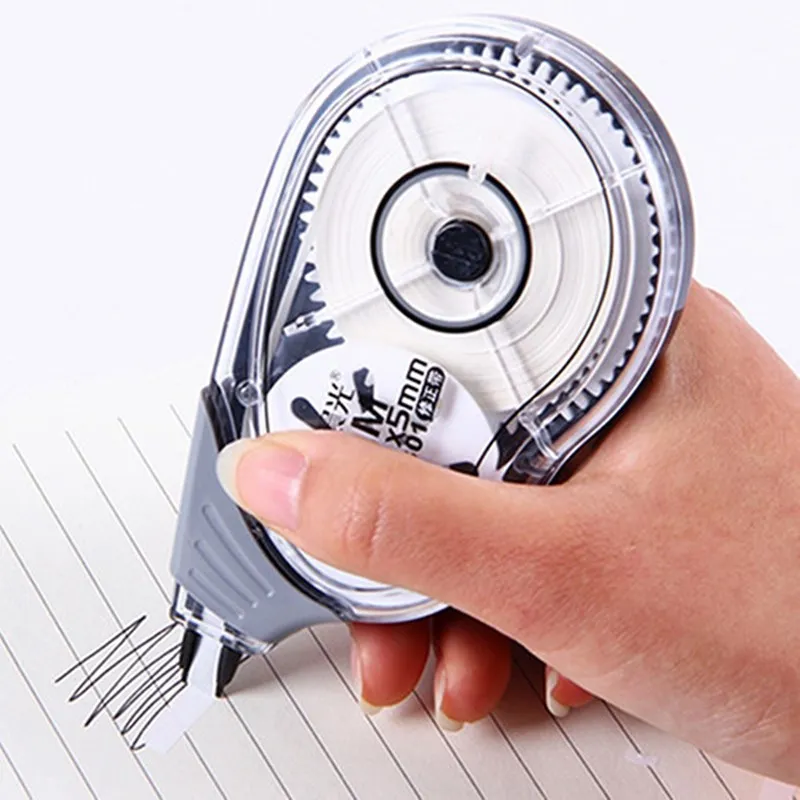 Это предотвратит разрыв корректирующей ленты во время записи.
Никогда не скручивается
Диспенсеры для корректирующей ленты имеют функцию предотвращения отката, которая предотвращает скручивание ленты. Несущая лента постоянно находится под натяжением, а конфигурация шестерен предотвращает откат шпули. Возникающее сопротивление необходимо для того, чтобы корректирующая лента отрывалась при отрыве диспенсера от бумаги.
Технология Air Touch
MONO air4 оснащен новейшим диспенсером для корректирующих лент от Tombow. Этот диспенсер работает без какого-либо сопротивления качению, но в то же время обеспечивает необходимое натяжение ленты, когда она не используется. Диспенсер скользит по бумаге необычайно легко и бесшумно — даже ближе к концу ленты, когда усилие уже передано на другую катушку.
Регулировочный винт для аварийных ситуаций
Если несущая лента дозатора ослабла, ее можно снова затянуть с помощью регулировочного винта. В качестве альтернативы опытные пользователи могут подтянуть ленту, наложив ее быстрее.
Исключительное покрытие
Корректирующая лента белого цвета непрозрачна и не оставляет теней при копировании или отправке факса.
Можно свернуть до последнего миллиметра ленты
Диспенсеры для корректирующих лент оснащены прочной несущей лентой из ПЭТФ.
Легкое нанесение
Благодаря гибкому наконечнику дозатора корректирующую ленту можно легко наносить даже на слегка неровные поверхности.
Никогда не заканчивается
Прозрачный корпус большинства дозаторов корректирующей ленты позволяет видеть, сколько ленты осталось.
Подходящая корректирующая лента для всех
Tombow предлагает дозаторы корректирующей ленты для левшей и правшей. У нас есть как многоразовые диспенсеры для корректирующих лент с 16-метровыми рулонами, так и компактные одноразовые диспенсеры для корректирующих лент
Удобное использование
Многие модели, такие как MONO YT4, предназначены для использования сбоку, что делает диспенсер более удобным для удержания, как ручку. Для левшей мы рекомендуем диспенсер, который выдает ленту прямо в направлении рулона.
Контроль качества
Каждый диспенсер для корректирующих лент Tombow проверяется вручную сразу после сборки, чтобы убедиться, что его можно использовать без каких-либо проблем. Диспенсеры для корректирующей ленты
также идеально подходят для ваших творческих проектов
Вы также можете использовать гладкую белую ленту дозатора корректирующей ленты для своих творческих проектов. Например, PopFizzPaper показывает, как использовать MONO air4 для скрапбукинга.
Диспенсеры для корректирующей ленты можно использовать для быстрого и простого создания «этикеток» на фотографиях, на которых можно писать. Вы также можете скрыть части фотографии, декоративно закрыв их корректирующей лентой. Оцените творческий потенциал, спрятанный в диспенсере для корректирующих лент — некоторые варианты использования вас точно удивят!
Эргономика и дизайн – диспенсеры для корректирующих лент просты и удобны в использовании
Диспенсеры для корректирующих лент очень удобны в использовании: они сразу готовы к использованию, просты в использовании и надежно покрывают корректируемую область. Но здесь, в Tombow, для нас также важно, чтобы диспенсеры было удобно держать и использовать. И поскольку мы также тщательно оцениваем, а затем переоцениваем их дизайн, диспенсеры для корректирующих лент Tombow неоднократно удостаивались таких наград, как IF Product Design Award или Red Dot Award.
MONO air 4 — это первый дозатор корректирующих лент с нашей технологией «Air Touch», которая делает коррекцию максимально комфортной и легкой. MONO air4 легко скользит по бумаге.
Korrekturroller kannst du mit vielen Stiften sofort überschreiben
Korrekturroller sind auch deshalb so praktisch in der Anwendung, weil du sie sofort überschreiben oder übermalen kannst.
Mit Filzstift, Tintenroller, Kugelschreiber и sogar mit Bleistift kannst du das Korrekturband überschreiben.
Корректирующая жидкость, корректирующая лента или дозатор корректирующей ленты — исправление становится все проще и проще
Когда люди еще пользовались пишущими машинками, опечатка часто была причиной перепечатывания всей страницы. В результате была разработана бумага для исправления, которую можно было поместить поверх опечатки. Это позволяло перепечатать неправильно набранную букву белым цветом, а затем напечатать поверх нее правильный символ. Некоторые модели пишущих машинок даже имели встроенную корректирующую ленту, которую можно было использовать вместо обычной ленты, нажав определенную комбинацию клавиш.
Кроме того, существует также белая корректирующая жидкость, известная как white-out, для исправления готовых печатных страниц. Эта жидкость наносится маленькой кистью, но тогда поверхность часто бывает какой угодно, только не гладкой. Кроме того, корректирующая жидкость должна сначала высохнуть, прежде чем на ней можно будет писать. Диспенсер для корректирующей ленты заменяет все это. Преимущество его в том, что он сразу готов к использованию, корректирует насухо и позволяет работать чисто и контролируемо.
Не перепечатывайте, исправьте — с многоразовыми диспенсерами для корректирующих лент, изготовленными из переработанных материалов
Если вы заботитесь об экологичности своих творческих инструментов, вам будет приятно узнать, что многие диспенсеры для корректирующих лент Tombow можно заправлять. Заправить дозатор очень просто. Одним щелчком вы открываете дозатор, извлекаете использованный картридж и вставляете новый. Закройте, и вы готовы к работе.
Модели MONO office и MONO YXE можно заправлять. Кроме того, не менее 50 процентов от общего веса брутто изготовлено из переработанного материала, а в некоторых диспенсерах для корректирующих лент этот показатель даже превышает 70 процентов.
Было бы трудно сделать ваши исправления более безопасными для окружающей среды.
MONO YXE для заправкиНижняя линия
Диспенсер для корректирующей ленты должен стать стандартной частью вашего офисного или творческого арсенала. Он позволяет делать почти незаметные исправления на белой бумаге. Лучший способ узнать, какой дозатор корректирующей ленты вам больше нравится и какой лучше всего подходит для вашей руки, — это просто попробовать их. Для каждого применения есть идеальный дозатор корректирующей ленты — как для правшей, так и для левшей.
Развлекайтесь и оставайтесь творческими.
Как удалить корректирующую ленту с бумаги
Корректирующая лента является одним из наиболее распространенных инструментов, которые мы используем, чтобы скрыть ошибки при письме. Но что, если вам нужно стереть эту ленту на бумаге?
Вы можете подумать: «Как удалить корректирующую ленту с бумаги, не повредив ее?»
Хотя это кажется совершенно невозможным, существуют способы удаления белой ленты с бумаги. Вы можете легко стереть жидкую бумагу, используя ластик для ручки или карандаша и ацетон.
В этой статье вы подробно узнаете о способах, как можно снять корректирующую ленту с бумаги и выявить свои скрытые ошибки.
Как удалить корректирующую ленту с бумагиДля чего были изобретены корректирующие ленты?
Чтобы понять, как мы можем удалить белые ленты, мы должны знать, из чего они сделаны и для чего они были созданы.
В 1951 году Бетти Несмит Грэм изобрела корректирующую жидкость для исправления ошибок при наборе текста.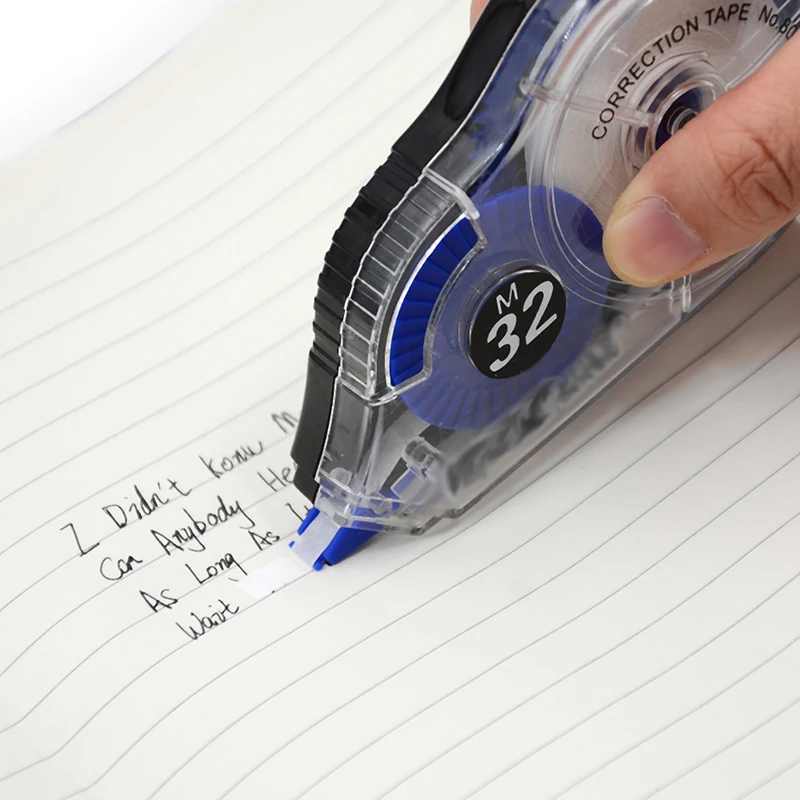 Это было, когда впервые были изобретены пишущие машинки, и писатели делали много ошибок при наборе текста. Итак, для исправления этих ошибок была разработана корректирующая жидкость. [источник]
Однако тогда было доказано, что жидкая жидкость токсична из-за вредных химикатов.
Вот почему в наше время по той же формуле производится жидкая бумага. Они широко известны как белая лента или корректирующая лента. Но они нетоксичны, и в них нет вредных химических веществ.
Из чего сделана корректирующая лента?
Корректирующие или отбеливающие ленты обычно изготавливаются из тонкого слоя винилацетатного полимерного материала на клейкой основе, покрытой частицами силикона или каучука для лучшей адгезии. Эти вещи создают постоянную связь между собой.
Как работает корректирующая лента?
Корректирующая лента представляет собой прочный на разрыв клей, изготовленный из жидкой бумаги. Он поставляется в ране, покрытой катушкой.
Диспенсер для ленты удерживает эту жидкую бумагу. Если вы хотите использовать его в области, которую нужно скрыть, вам нужно слегка прижать кончик к поверхности и сдвинуть его. Остается отверстие перед дозатором.
Затем лента выходит из покрытия и приклеивается к бумаге. Сколько движется носитель, столько катится лента и подается жидкая бумага.
Способы удаления корректирующей ленты с бумаги
Корректирующая лента — удобный инструмент для исправления ошибок при письме. Иногда вам может понадобиться стереть эту корректирующую ленту с бумаги, чтобы выявить скрытые ошибки.
Однако способ удаления белой ленты с бумаги может различаться в зависимости от того, как и какой тип бумаги использовался. Некоторые люди также думают, что это невозможно удалить.
Тем не менее, я упоминаю здесь два метода, которые я использовал, и да, они работают!
Способ 1. Ластик для ручки или карандаша
Ластик из резины на обратной стороне ручки или карандаша отлично подходит для этой цели. Причина в том, что они сделаны из мягкой резины и не наносят никакого вреда бумаге.
Это было, когда я планировал поездку в своем ежедневнике, и некоторые вещи нужно было стереть. Затем я просто использовал ленту BIC Wite-Out, чтобы скрыть их. И всего через два дня после этого инцидента мне очень нужно было восстановить те записи, которые я скрыл лентой.
Но потом я растерялся, так как не смог найти подходящего средства для удаления пятен корректирующей жидкости. После стольких часов поиска в интернете я ничего не нашел. И большинство специалистов говорили, что это практически невозможно удалить.
Внезапно мой взгляд останавливается на ручке FriXion Pen, которой я писал. На самом деле не на ручке; это на обратной стороне пера. Затем я подумал про себя, а что, если я воспользуюсь этим ластиком для удаления чернил?
Как только я начинаю наносить ластик Frixion Pen на белую ленту, он волшебным образом действует как пятновыводитель. И через несколько минут протирания все исправилось. Поскольку лента представляет собой материал типа клея, вам необходимо быть достаточно осторожным.
Метод 2: Использование ацетона
Еще одним из лучших решений является использование ацетона для удаления корректирующей ленты с бумаги. Ацетон может удалить белые пятна и даже пятна от шариковой ручки! И большинство жидкостей для снятия лака содержат ацетон, так что они тоже подойдут.
Сначала , вы должны положить сверху бумажное полотенце, а под ошибкой стереть и приложить к ней большой палец. Затем держите плоский край этого бумажного полотенца одной рукой, а другой рукой возьмите бутылку с ацетоном.
После этого возьмите ватный тампон и соберите немного жидкости из этой емкости. Вы также можете выдавить немного на пятно корректирующей жидкости вокруг большого пальца.
Вы должны крепко держать обе части вместе, чтобы они не отделились друг от друга после приложения давления. Затем используйте ватный тампон или ватный тампон, чтобы нанести ацетон на тонкий слой белой ленты, от которой вы хотите избавиться.
Вы должны продолжать протирать поверхность и следить за тем, чтобы на бумаге не осталось видимых белых пятен. Затем оставьте на час, прежде чем полностью удалить остатки корректирующих карандашей. Вы можете воспользоваться помощью бумажного полотенца в этом отношении.
И, наконец, перед тем, как положить их на место, подержите каждую страницу при ярком свете, чтобы они могли высохнуть равномерно, не оставив следов.
К счастью, вы также можете удалить пятна чернил корректирующей жидкости с одежды с помощью жидкости для снятия лака на основе ацетона и медицинского спирта. Даже он помогает стереть чернила маркера маркера с бумаги.
Предупреждение ⚠️
Я использовал оба метода на бумаге журнального качества, и все они были в порядке. Даже качественная бумага для планирования не пострадает от них.
Но на самом деле я не уверен, будут ли другие ластики для карандашей или ручек и жидкость для снятия лака работать с дешевой качественной бумагой или нет.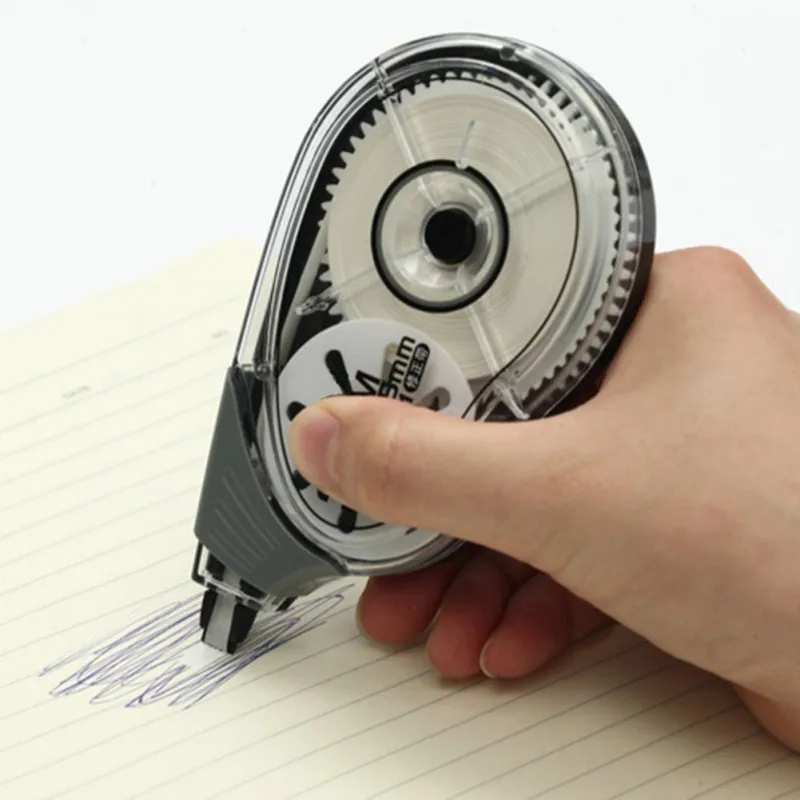
Так что всегда лучше проверить жидкость для снятия лака на основе ацетона и ластик для карандашей в незаметном месте, чтобы проверить, не навредит ли это бумаге или нет.
Другое дело, что нужно дождаться полного высыхания ленты. Хотя большинство лент высыхают сразу, некоторым брендам требуется время для высыхания.
Советы: Вы также можете попробовать другой общий способ – методы смачивания и соскабливания. В случае удаления корректирующей ленты вам понадобится вода, смешанная с небольшим количеством моющего средства. Это помогает увлажнить пальцы, прежде чем тереть их о клейкую сторону, одновременно прикладывая давление, пока все остатки не оторвутся быстро.
Некоторым этот метод намокания и протирки помогает. Но это может повредить дешевые качественные документы. Так что используйте его на свой страх и риск!
Часто задаваемые вопросы
В: Белая лента и корректирующая лента — это одно и то же?
Белая лента и корректирующая лента по своей природе одинаковы. Ингредиенты, используемые в их производственном процессе, также одинаковы. Единственная разница между ними заключается в их имени. Некоторые люди называют это белой лентой, а другие — корректирующей лентой; Это оно.
В: Что будет, если съесть белую ленту? Действительно!
К счастью, если вы съедите небольшой кусок белой ленты, вас не убьют. Но употребление его в больших количествах может вызвать серьезные проблемы со здоровьем, такие как раздражение кожи, обмороки, низкое кровяное давление, головная боль, потеря памяти и т. д.
Причиной этих проблем является проглатывание содержащихся в нем химических ингредиентов, в основном оксида титана.
В: Как удалить корректирующую жидкость со стола?
Если рабочая поверхность или стол сделаны из дерева, есть более простой способ удалить чернила. Вам понадобится только тупой нож и немного мыльной воды.
Сначала соскребите засохшую жидкость тупым ножом как можно больше. И, соскабливая, обязательно делайте это медленно.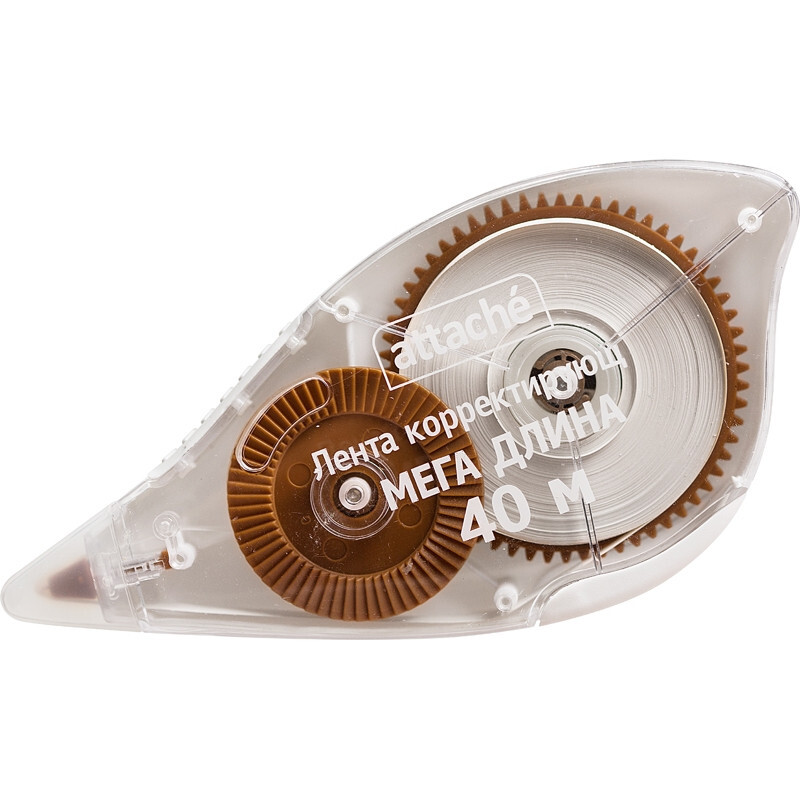
Затем используйте теплую воду и жидкое мыло, чтобы приготовить растворитель. Чтобы стереть чернила, распылите их на пятно и потрите пятно кистью. Будьте достаточно осторожны, выполняя этот процесс, так как вы не должны тереть так сильно.
Наконец, промойте участок чистой водой и промокните чистой тканью.
В: Как удалить корректирующую жидкость с пластика?
Для удаления пятен корректирующей жидкости с пластика можно без проблем использовать медицинский спирт. Просто возьмите ватный тампон, налейте на него немного медицинского спирта и протрите область, чтобы удалить чернила. Он также удаляет пятна корректирующей жидкости с ковров.
Заключительные мысли
Прочитав эту статью, вы должны понять, как удалить белую ленту с бумаги, не повредив ее. Всегда сначала проверяйте на небольшом участке, прежде чем наносить какой-либо метод на ленту. Самое главное не паниковать и действовать осторожно при удалении корректирующей ленты с бумаги.
Делиться заботой!
2 акции
DaVinci Resolve 18 — Редактировать
Ваш браузер не поддерживает видео HTML5.
Самое быстрое в мире программное обеспечение для профессионального редактирования!
Решимость Давинчи Скачать бесплатно сейчас
значок корзиныСтудия Davinci Resolve Купить онлайн сейчас $ 295
Страница редактирования разработана таким образом, чтобы быть простой и интуитивно понятной для новых пользователей, но при этом достаточно мощной, чтобы предоставить профессиональным редакторам все необходимые инструменты и средства управления! Вы получаете редактирование с помощью перетаскивания для быстрого создания истории и перемещения кадров, а также традиционные инструменты трехточечного редактирования, используемые отраслевыми редакторами. Кроме того, DaVinci Resolve работает быстрее, потому что в нем есть автоматический курсор обрезки, который меняется в зависимости от того, где вы щелкаете на временной шкале, поэтому вам не нужно тратить время на постоянное переключение между инструментами. Страница редактирования также содержит десятки переходов, эффектов и заголовков, которые упрощают создание профессиональных работ для телевещания, художественных фильмов и потокового онлайн-вещания!
Решимость Давинчи Скачать бесплатно сейчас
значок корзиныСтудия Davinci Resolve Купить онлайн сейчас $ 295
Быстрый импорт видео
Загрузка файлов в DaVinci Resolve выполняется простым перетаскиванием! Пул мультимедиа в верхнем левом углу экрана содержит все клипы вашего проекта. Для начала просто найдите на жестком диске файлы, которые хотите импортировать, перетащите их в пул носителей и начните редактирование. Вы даже можете перетащить целые папки с подпапками в медиапул и сохранить их структуру. DaVinci Resolve предназначен для работы практически со всеми профессиональными форматами видео- и аудиофайлов, от H.264 и H.265 до ProRes, DNx, Blackmagic RAW, EXR и других. Независимо от того, снимаете ли вы на iPhone или используете высококачественную цифровую пленочную камеру, вам никогда не придется тратить время на копирование, перекодирование или перемещение файлов.
Пометить клипы
Пометка клипов с помощью точек входа и выхода позволяет уточнить часть клипа, которую вы хотите использовать при редактировании. Дважды щелкните клип, чтобы загрузить его в средство просмотра исходного кода слева. Перетащите указатель воспроизведения на нужный кадр, затем нажмите кнопки входа и выхода в правом нижнем углу окна просмотра, чтобы отметить начальную и конечную точки клипа. Вы также можете использовать сочетания клавиш I и O для ускорения рабочего процесса. Аудио и видео можно пометить отдельно, чтобы создать разделенное редактирование, где звук начинается до или после видео. Включение звуковых волн позволяет визуально видеть, где начинаются и заканчиваются предложения, а также вы получаете очистку звука в стиле ленты, чтобы было легче найти нужную часть клипа.
Редактировать клипы на временной шкале
Клипы можно перетаскивать прямо на временную шкалу или в средство просмотра временной шкалы справа, где вы увидите наложение с параметрами редактирования. Наложение редактирования дает вам мгновенный доступ к наиболее популярным типам редактирования, позволяя вам быстро выбирать между вставкой, перезаписью, заменой, подгонкой по размеру, размещением сверху, добавлением в конце и перезаписью с чередованием без необходимости запоминать команды быстрого доступа. Ознакомившись с различными типами редактирования, вы можете использовать кнопки для наиболее распространенных типов редактирования на панели инструментов или использовать сочетания клавиш, чтобы работать еще быстрее. После того, как вы поместили несколько клипов на временную шкалу, вы можете изменить их порядок с помощью команд swap и shuffle.
Вставить
Вставляет клип на временную шкалу в месте указателя воспроизведения и сдвигает все остальное вниз, чтобы освободить для него место.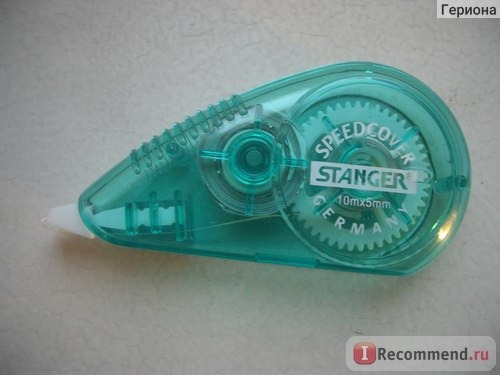 Если указатель воспроизведения находится в середине клипа, он разделит клип и поместит новый клип в середину.
Перезапись
Редактирование с перезаписью — один из наиболее распространенных типов редактирования. Когда вы выполняете перезапись, новый клип размещается на временной шкале в месте точки воспроизведения, перезаписывая любой клип или клипы, которые были там раньше.
Заменить
Заменяет один клип на временной шкале клипом такой же длины. Точка «конца» клипа, который вы редактируете, на временной шкале будет изменена, чтобы он идеально вписался, что сделало его такой же продолжительности, как и тот, который он заменяет.
Вписать в заливку
Вписать в заливку берет отмеченную вами часть клипа и добавляет изменение скорости, чтобы ускорить или замедлить его. Изменение скорости рассчитывается автоматически, поэтому оно соответствует выбранному вами пространству на временной шкале.
Поместить сверху
Команда «Поместить сверху» помещает клип, который вы добавляете на временную шкалу, на следующую доступную видеодорожку в месте указателя воспроизведения. Место сверху отлично подходит для добавления заголовков, графики или создания эффектов «картинка в картинке».
Добавить в конец
Добавить в конец размещает исходный клип после последнего редактирования на временной шкале, независимо от того, где находится указатель воспроизведения. Вы также можете использовать его для одновременного добавления нескольких клипов из пула мультимедиа в конец временной шкалы!
Перезапись пульсации
Перезапись пульсации заменяет кадр одной длины кадром другой длины. Более длинные клипы заменяют клип на временной шкале и смещают все вниз, чтобы освободить место, а более короткие клипы стягивают элементы, чтобы не оставалось пробелов.
Автоматическая обрезка и сжатие
Обрезка позволяет настроить время между клипами, чтобы вы могли точно настроить монтаж. Инструмент умной обрезки автоматически переключается между рябью, вращением, скольжением и скольжением в зависимости от положения указателя мыши.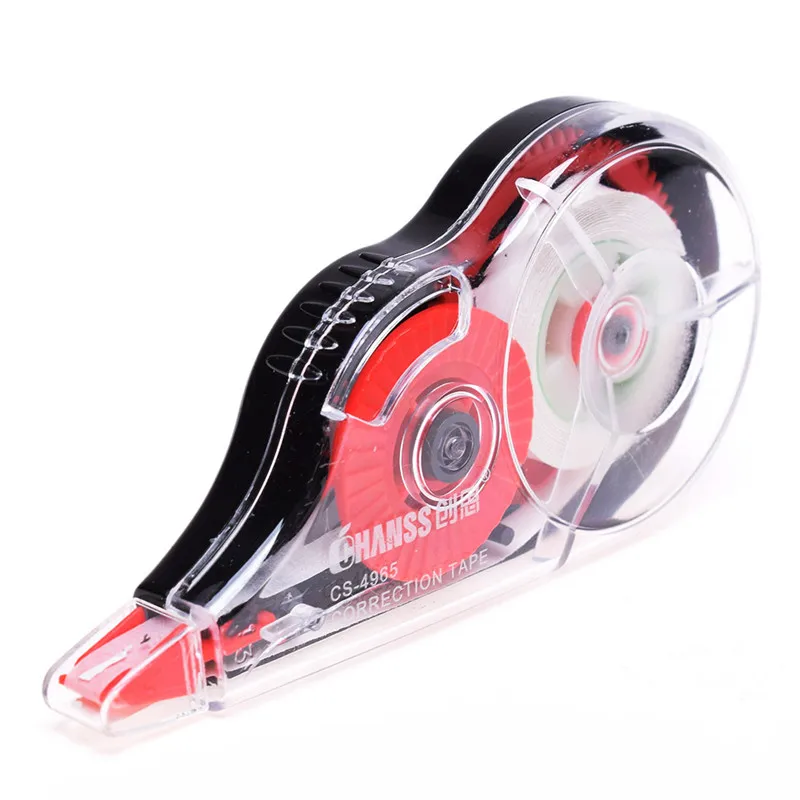 Это делает DaVinci Resolve быстрее, потому что вам не нужно тратить время на то, чтобы переключаться между инструментами обрезки. Выберите значок обрезки на панели инструментов, затем нажмите в любом месте внутри клипа или на краю клипа на временной шкале. Вы увидите, как курсор меняется на различные типы инструментов обрезки, когда вы перемещаете мышь. Это известно как контекстно-зависимая обрезка. Вы можете выполнять обрезку во время живого воспроизведения, прослушивать звук во время обрезки и даже одновременно обрезать несколько точек на разных дорожках!
Ваш браузер не поддерживает видео HTML5.
Ролик
Обрезка ролика работает как с левой, так и с правой стороны редактирования одновременно. Одна сторона укорачивается, а другая удлиняется на такое же количество кадров, поэтому общая длина временной шкалы остается неизменной.
Рябь
Рябь удлиняет или укорачивает начало или конец клипа. Когда вы меняете точку редактирования, все, что находится справа от места редактирования, смещается вниз по временной шкале или стягивается, чтобы соответствовать новой продолжительности клипа.
Slip
Slip изменяет часть клипа, которую вы видите на временной шкале, перемещая его точки входа и выхода. Белый контур показывает полную продолжительность исходного клипа, поэтому вы можете точно настроить его, не затрагивая окружающее редактирование.
Слайд
Скольжение изменяет положение клипа на временной шкале без изменения его длины. Клипы слева и справа становятся короче или длиннее, когда вы перемещаете клип посередине. Вы можете думать о слайде как о ролике между тремя клипами.
Библиотека переходов и эффектов
Библиотека эффектов содержит обширные переходы вещательного качества и плагины для спецэффектов. Просто щелкните значок библиотеки эффектов в левом верхнем углу страницы, чтобы открыть ее, выберите нужный эффект и перетащите его на клип на временной шкале или на точку перехода между клипами при добавлении переходов. Длительность перехода можно изменить, перетащив края перехода на временной шкале или изменив ее в инспекторе в правом верхнем углу.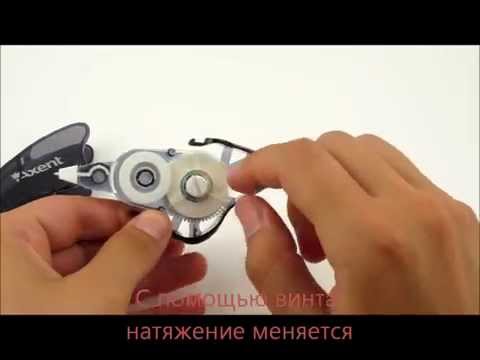 Библиотека эффектов содержит более 30 различных переходов, таких как вытеснение и растворение, а также более 65 эффектов с ускорением на графическом и центральном процессорах, включая размытие, блики, искажения и многое другое! Кроме того, вы можете добавить сторонние подключаемые модули OpenFX, чтобы получить еще больше творческих возможностей!
Ваш браузер не поддерживает видео HTML5.
Невероятные 2D- и 3D-титры
Чтобы создать 2D- или 3D-титры, откройте библиотеку эффектов в левом верхнем углу экрана, найдите нужный текстовый генератор или шаблон титров Fusion и перетащите его на временную шкалу над видеодорожками. . Затем используйте инспектор, чтобы ввести текст и настроить такие параметры, как шрифт, размер, цвет и многое другое. Базовые генераторы заголовков позволяют создавать простые заголовки и нижние титры с нуля. Генератор субтитров можно использовать для создания идеально синхронизированных субтитров. Существуют также десятки шаблонов титров Fusion, которые представляют собой профессионально разработанные, предварительно созданные 2D- и 3D-анимационные титры, которые вы можете настроить для создания профессионально выглядящих кинематографических титров, не будучи экспертом по анимированной графике!
Настройка анимации любого клипа или эффекта
Настройки клипа можно просмотреть в инспекторе в правом верхнем углу экрана. Вы можете изменить или анимировать любой параметр на протяжении всего клипа с помощью ромбовидных кнопок ключевого кадра. Просто выберите клип, чтобы увидеть его параметры, настройте параметр, нажмите кнопку ключевого кадра, переместите точку воспроизведения на другой кадр и повторите процесс! Вы также можете использовать элементы управления на экране для анимации общих параметров преобразования, таких как положение, размер и поворот. Для большего контроля нажмите на маленькие значки ключевого кадра и кривой на анимированных клипах на временной шкале, чтобы открыть редакторы ключевых кадров и кривых. Они позволяют перемещать ключевые кадры, настраивать синхронизацию и устанавливать элементы управления замедлением анимации практически для всех параметров.
Создание саундтрека
На странице редактирования представлен полный набор профессиональных элементов управления звуком Fairlight и плагинов. Вы можете установить уровни на временной шкале, щелкнув полосу уровня в середине аудиоклипа.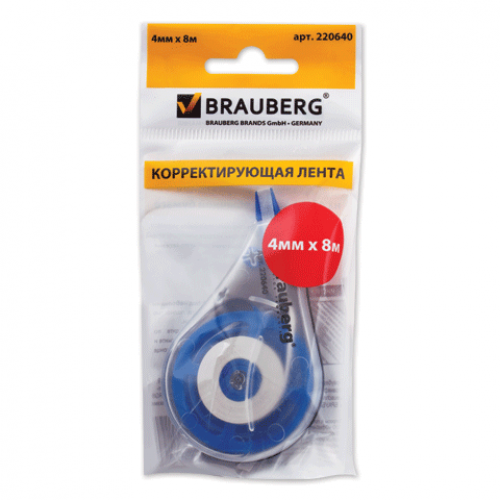 Инспектор также имеет ползунок уровня, а также элементы управления панорамированием, высотой тона и полным 4-полосным параметрическим эквалайзером. Чтобы изменить уровень на всей дорожке, просто отрегулируйте фейдер дорожки в микшере. В микшере есть визуальные индикаторы, которые позволяют контролировать уровни сигнала, гарантируя, что звук не будет слишком тихим или громким. В библиотеке эффектов также есть более 20 эффектов Fairlight FX, которые можно использовать для очистки диалогов, устранения шума и многого другого. Кроме того, вы можете в любое время перейти на страницу Fairlight, чтобы получить еще больше возможностей!
Доставка для Интернета, вещания или кино
Параметр «Быстрый экспорт» — это самый быстрый способ доставки файла. Чтобы вывести вашу программу, перейдите в меню «Быстрый экспорт» и выберите «Быстрый экспорт», чтобы одним щелчком мыши получить доступ к наиболее популярным вариантам доставки. Если вы введете данные своей учетной записи, быстрый экспорт выполнит рендеринг и загрузит готовое видео в ваши учетные записи YouTube, Vimeo или Dropbox за один шаг! Вы также можете создавать свои собственные пресеты.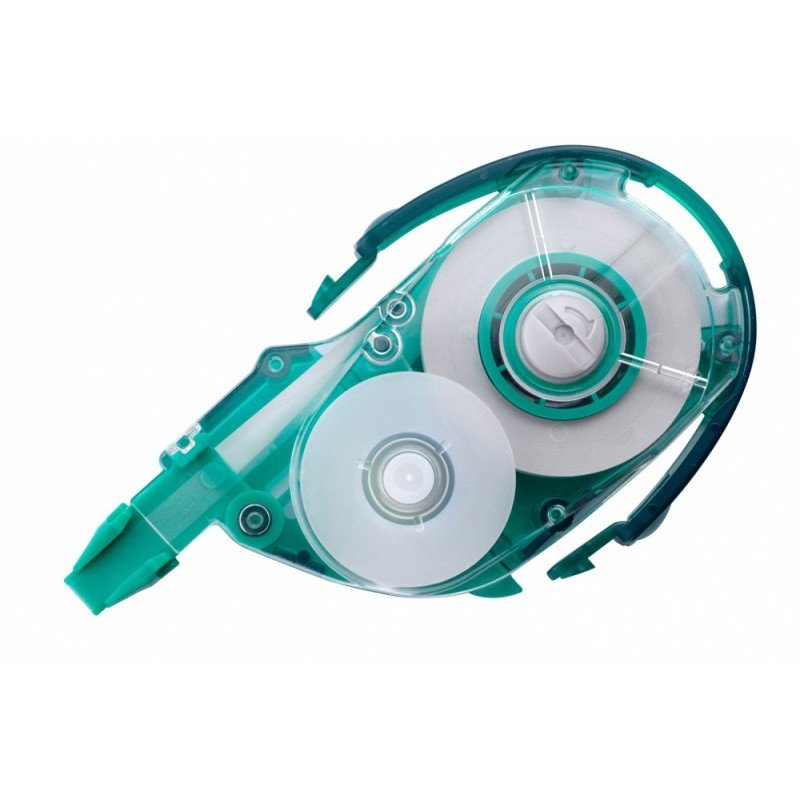 Просто перейдите на страницу «Доставка», настройте параметры и сохраните их как новый пресет, выполните рендеринг и экспорт оттуда! DaVinci Resolve может доставлять файлы в широком диапазоне форматов для Интернета, телевизионного вещания, потокового онлайн-вещания и даже пакетов цифрового кино для кинотеатрального распространения.
Точная настройка редактирования с помощью расширенных инструментов для творчества!
После того, как вы освоите основы, вы обнаружите, что страница редактирования имеет невероятно богатый набор функций, которые дают вам полный творческий контроль над каждым аспектом вашей работы! Вы сможете микшировать и мастерить саундтрек, добавлять рампы скорости, работать с расширенными инструментами редактирования и обрезки для более сложных проектов, использовать распознавание лиц для организации клипов на основе разных персонажей, создавать эффекты «картинка в картинке», работать с кадрами с нескольких камер, и многое другое! Кроме того, DaVinci Resolve работает практически со всеми типами видео- и аудиофайлов и предоставляет множество различных способов управления отснятым материалом, что особенно полезно при работе над крупными проектами.
Драматические рампы скорости
Команда управления повторным временем позволяет создавать кадры с ускоренным или замедленным движением из любого клипа. Переменные изменения скорости или рампы скорости позволяют изменять скорость воспроизведения во времени. Например, экшн-клип может начинаться с нормальной скорости, замедляться до замедленного воспроизведения на несколько секунд, а затем снова ускоряться. Вы можете создавать линейные изменения скорости на временной шкале с помощью графического редактора кривых как для положения кадра, так и для скорости воспроизведения. Просто перемещайте кадры в любой момент времени и регулируйте скорость между ними! Контролируйте качество отснятого материала, выбирая между оптическим потоком, смешиванием кадров и рендерингом ближайшего кадра. В DaVinci Resolve Studio реализована усовершенствованная функция деформации скорости для невероятно плавного и кристально чистого качества!
Эффекты «картинка в картинке»
Эффекты «картинка в картинке» можно создавать с помощью экранных элементов управления в средстве просмотра или путем настройки параметров преобразования клипа в инспекторе. Элементы управления на экране можно включить во всплывающем меню в левом нижнем углу окна просмотра временной шкалы. Просто сложите два клипа на временной шкале, выберите тот, что находится сверху, и используйте элементы управления на экране, чтобы изменить размер и положение клипа в любом месте кадра. Вы можете анимировать эффект, щелкнув ромбовидную кнопку ключевого кадра в инспекторе, переместив указатель воспроизведения, а затем изменив положение, поворот или масштаб клипа. Вы даже можете перетащить тень из библиотеки эффектов на клип на временной шкале, чтобы выделить картинку в картинке!
Динамический зум
Динамический зум — это невероятно простой и быстрый способ изменить кадр и добавить анимацию мягкого нажатия или вытягивания к любому кадру. Динамический зум идеально подходит для добавления драматизма и интереса к снимкам, которые в противном случае были бы просто статичными. Лучше всего то, что вам не нужно ничего знать об анимации, чтобы ее использовать! Просто выберите клип на временной шкале, а затем включите динамическое масштабирование в инспекторе. Когда вы выбрали клип, над вашим изображением в средстве просмотра появятся зеленые и красные прямоугольники. Зеленая рамка показывает, где будет кадр кадра в начале клипа, а красная рамка показывает, где кадр будет в конце. Просто перетащите поля и измените их размер в нужное начальное и конечное положение, а затем нажмите кнопку воспроизведения!
Ваш браузер не поддерживает видео HTML5.
НАЧАЛО
КОНЕЦ
Стабилизация изображения
Инспектор имеет встроенные элементы управления стабилизацией и коррекцией объектива для каждого клипа на временной шкале. На странице редактирования используется деформация и перевод изображения, чтобы сгладить или даже заблокировать нежелательное движение камеры в клипе, сохраняя при этом движение отдельных объектов в кадре. В инспекторе вы увидите параметры блокировки камеры, масштабирования, коэффициента обрезки, сглаживания и силы. Они позволяют вам определить, какую стабилизацию вы хотите применить.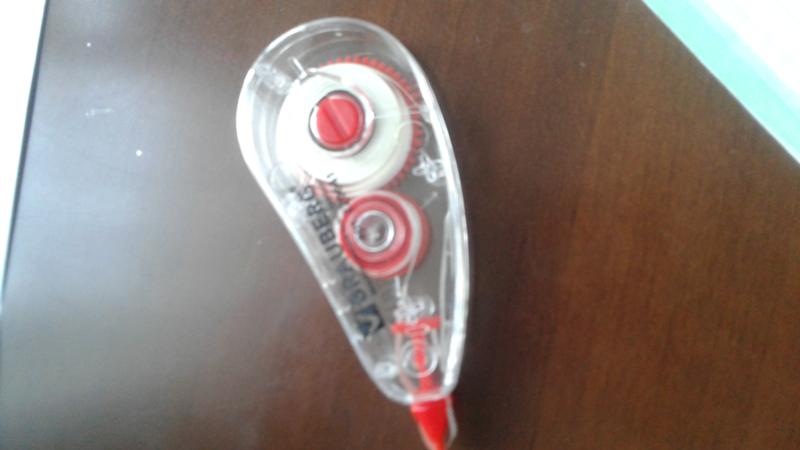 Например, вы можете просто убрать один или два удара камеры, естественным образом уменьшить легкое дрожание, часто встречающееся при съемке с рук, или полностью заблокировать ее, чтобы она выглядела как статическая съемка. Просто выберите настройки и нажмите кнопку стабилизации.
До стабилизации
После стабилизации
Плавные переходы
Переходы возникают, когда две разные части одного и того же клипа располагаются рядом друг с другом на временной шкале. Например, если вы вырезаете предложение или фразу из середины клипа с интервью, вы получите вырез, который визуально перескакивает с интервьюируемого, сидящего в одной позе, на немного другую позицию. Обычно вы пытаетесь скрыть эти типы монтажных сцен другим углом камеры или B roll, потому что они визуально раздражают. Плавный переход между кадрами использует расширенный анализ изображения оптического потока, чтобы убрать скачки, чтобы он выглядел как один непрерывный дубль. Он применяется как любой другой переход.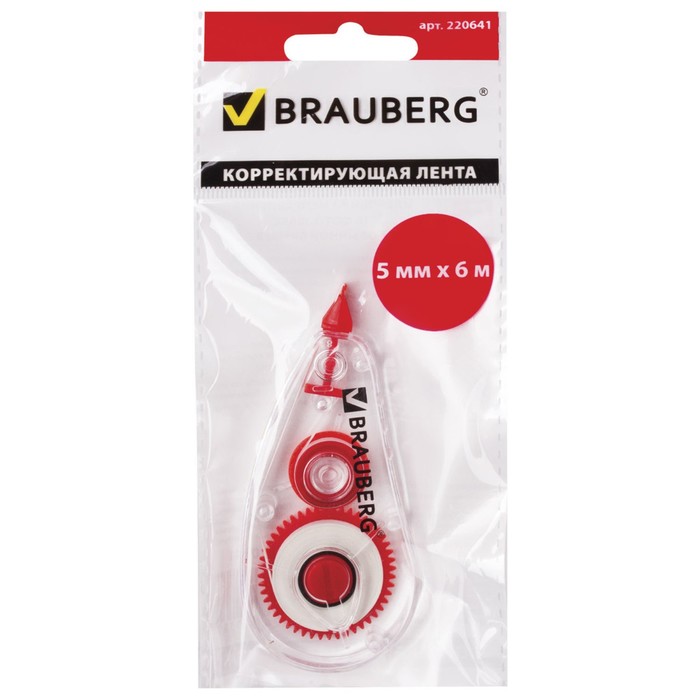 Просто поместите его между двумя клипами на временной шкале и отрегулируйте продолжительность, пока она не станет идеальной!
Профессиональная обрезка
На странице редактирования представлены более продвинутые инструменты обрезки, чем в любой другой системе! Вы получаете контекстно-зависимые инструменты курсора, а также динамическую обрезку JKL, которая позволяет обрезать во время циклического воспроизведения. Асимметричная обрезка идеально подходит для быстрого открытия или закрытия пробелов на временной шкале, поскольку позволяет выполнять обрезку в разных направлениях одновременно. Вы также можете выбрать и обрезать несколько клипов на одной или разных дорожках. В заголовках слева от временной шкалы есть инструменты таргетинга дорожек, блокировки и синхронизации, поэтому вы можете управлять отношениями синхронизации при работе со сложными многодорожечными правками. Кроме того, есть команды обрезки, которые позволяют быстро расширить или сократить редактирование, обрезать до точки воспроизведения и многое другое!
Временные шкалы с накоплением и вкладками
Самый быстрый способ редактирования клипов и сцен между временными шкалами — это использование функций временной шкалы с накоплением и вкладками. Просто щелкните значок параметров просмотра временной шкалы в левом верхнем углу окна временной шкалы, чтобы активировать вкладки. Временные шкалы можно располагать вертикально, чтобы вы могли перетаскивать клипы между ними, или располагать вкладками в верхней части окна временной шкалы, чтобы вы могли быстро переключаться на новую сцену, копировать нужные клипы, переключаться на другую временную шкалу и вставлять их! Это позволяет одновременно открывать несколько временных шкал, что очень важно, когда вы работаете над более крупными и сложными проектами или когда вы работаете с помощниками редактора и другими соавторами на цветных страницах, страницах Fusion или Fairlight.
Редактор кривых временной шкалы
Анимация относится не только к движущимся объектам! Любую настройку можно изменить со временем. Например, вы можете анимировать непрозрачность клипа со 100 % до 0 в течение нескольких секунд. Когда вы делаете это в инспекторе, скорость изменения является постоянной или линейной.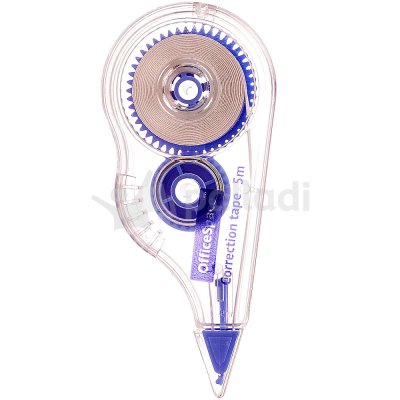 Редактор кривых позволяет видеть позиции ключевых кадров и кривые анимации непосредственно под каждым клипом на временной шкале. Просто щелкните значок кривой в правом нижнем углу клипа, чтобы открыть редактор кривых. Используя раскрывающийся список слева, выберите нужный параметр и используйте инструменты Безье, чтобы создать собственную кривую плавности входа и выхода. Ключевые кадры можно копировать, вставлять, перемещать группами и редактировать по мере необходимости.
Звуковые наложения и очистка
Видимый звуковой сигнал в средстве просмотра исходного кода упрощает процесс разметки интервью и диалоговых клипов! Щелкните меню параметров, которое выглядит как три точки в правом верхнем углу средства просмотра, чтобы включить наложения звуковых сигналов. Это позволяет быстро переходить к различным частям клипа, основываясь на всплесках, тихих областях или других визуальных подсказках в звуковой волне. Очистка аудио в стиле ленты позволяет понять диалоги при воспроизведении на более медленных скоростях. Комбинация прокрутки в стиле ленты и наложения звуковых сигналов позволяет быстро и точно находить нужные части клипа. Кроме того, проще создавать разделенные редактирования, когда звук начинается до или после видео.
Клипы настройки
Клипы настройки позволяют легко добавлять эффект или коррекцию цвета к нескольким клипам на временной шкале. Они работают сверху вниз, поэтому любой эффект, который вы добавляете к корректирующему клипу, будет применяться ко всем клипам под ним. Например, если вы хотите добавить один и тот же вид аналогового фильма к серии клипов на временной шкале, перетащите новый корректирующий клип из библиотеки эффектов и поместите его на видеодорожку выше ваших клипов. Обрежьте его до нужной длины, добавьте эффект аналогового повреждения и настройте его параметры в инспекторе. Все кадры под регулировочной клипсой будут иметь одинаковый эффект! Вы даже можете настраивать клипы с корректировкой имен и перетаскивать их обратно в корзину в пуле мультимедиа, чтобы использовать позже!
Многокамерное редактирование
В то время как на странице вырезок представлены сверхбыстрая синхронизация и интеллектуальные инструменты многокамерного редактирования для быстрого поворота проектов, страница редактирования имеет полноценный многокамерный интерфейс со всем необходимым для редактирования больших и сложных проектов с 4, 8, 16 и более камер. Средство просмотра с нескольких камер позволяет просматривать видео со всех камер одновременно. Он также имеет элементы управления с клавиатуры и мыши для быстрого вырезания и переключения с отдельными параметрами только для аудио или видео, а также высокоточную синхронизацию с помощью формы аудиосигнала, тайм-кода или точек входа/выхода. После редактирования вы можете уточнить точки обрезки и изменить углы клипа на временной шкале. Вы даже можете входить в многокамерный клип, чтобы самостоятельно обрезать и окрашивать углы!
Пользовательские сочетания клавиш
DaVinci Resolve позволяет настраивать и сохранять собственные сочетания клавиш. Есть даже встроенные предустановки для ярлыков других приложений, что упрощает переход на DaVinci Resolve из другого программного обеспечения для редактирования! Практически каждой команде и инструменту, включая элементы контекстно-зависимого меню, можно назначить сочетание клавиш. Просто выберите настройку клавиатуры в меню DaVinci Resolve в левом верхнем углу экрана. В визуальном интерфейсе перечислены все доступные команды и назначенные в данный момент ярлыки. Нажмите любую клавишу, чтобы увидеть, что используется, а что еще доступно. Когда вы закончите, вы можете сохранить свой собственный пресет и даже экспортировать его для использования в других системах DaVinci Resolve!
Субтитры и скрытые титры
Страница редактирования включает интуитивно понятный набор инструментов для скрытых титров и субтитров, включая поддержку импорта синхронизированного текста TTML, SRT, XML и встроенных субтитров MXF/IMF. Вы можете повторно связать записи субтитров в пуле носителей или создать их с нуля без необходимости использования дорогостоящего стороннего программного обеспечения. Субтитры появляются на временной шкале над вашими видеодорожками, и их можно перемещать и обрезать, как и любой другой медиафайл. Вы можете переключаться между дорожками субтитров для разных языков и добавлять несколько субтитров на дорожку. В инспекторе настройте стили дорожек, измените шрифт, цвет, размер, положение и многое другое! Субтитры можно преобразовать в финальное видео или экспортировать в виде отдельных файлов TTML, SRT или VTT.
Маркеры и аннотации
Маркеры — это небольшие индикаторы на клипе или временной шкале, которые могут служить напоминанием о том, над чем вам нужно поработать, о понравившихся кадрах и многом другом. Маркеры могут иметь цветовую кодировку, заголовок, текстовое описание и ключевые слова, а также их продолжительность. Аннотации — это заметки на экране или изображения, используемые для оставления комментариев или отзывов о клипах. Вы можете включить аннотации во всплывающем меню в левом нижнем углу окна просмотра временной шкалы. Есть инструменты для выделения, рисования и даже ввода или добавления основных фигур. Маркеры и аннотации помогают вам быть организованным при работе над крупными проектами и при совместной работе с другими. Аннотациями можно делиться даже с удаленными соавторами.
Организация медиафайлов в корзинах
Когда вы добавляете клипы в пул медиафайлов, вы можете создавать папки, называемые «корзинами», для их организации.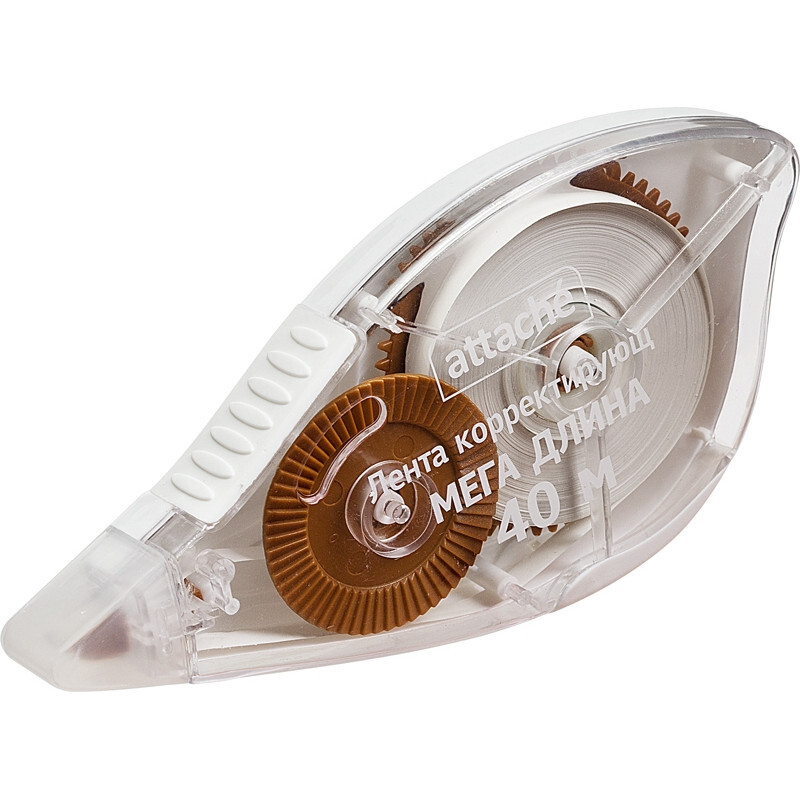 Выберите «Новая корзина» в меню «Файл», а затем просто перетащите нужные клипы в корзину. Делать корзины так же просто, как создавать папки на жестком диске! В пуле мультимедиа есть кнопки для переключения между представлением значков и списка, а также инструмент поиска для поиска мультимедиа и боковая панель, на которой отображается иерархия основной корзины. Вы также можете создавать интеллектуальные подборки, которые автоматически сортируют отснятый материал на основе метаданных, таких как камера, дата, сцена и т. д. В DaVinci Resolve Studio даже используется передовая технология распознавания лиц на базе DaVinci Neural Engine, позволяющая автоматически создавать ячейки для отдельных персонажей!
Усовершенствованное распознавание лиц
В DaVinci Resolve Studio используется передовая технология распознавания лиц, которая помогает автоматически распределять отснятый материал по группам на основе черт лица людей в каждой сцене. Просто выберите группу клипов, щелкните правой кнопкой мыши и выберите «Анализ людей». DaVinci Neural Engine использует машинное обучение и искусственный интеллект для обнаружения разных лиц в ваших клипах и автоматического создания подборок на основе людей в каждом кадре. Люди автоматически появятся в списке смарт-корзин на боковой панели медиапула. Вы можете назвать их и управлять ими, открыв окно «люди» из меню рабочей области. Распознавание лиц позволяет упорядочивать отснятый материал быстрее, чем когда-либо, и у вас остается больше времени, чтобы сосредоточиться на редактировании!
Клавиатура DaVinci Resolve Editor
Клавиатура DaVinci Resolve Editor позволяет редактировать обеими руками, значительно ускоряя рабочий процесс! Это профессиональная клавиатура с элементами управления транспортом справа и функциями редактирования слева. Это означает, что вы можете использовать диск поиска и кнопки исходной ленты правой рукой для поиска кадров, одновременно отмечая клипы и выполняя редактирование или обрезку в реальном времени левой рукой. Это намного быстрее, чем с помощью мыши! Клавиатура с механически обработанным металлическим корпусом, прочными высококачественными клавишами, которые приятно ощущаются на ощупь, и элегантным диском поиска с электронной муфтой, чтобы вы могли быстро находить кадры и обрезать кадры вживую! Все, что вам нужно, находится прямо у вас под рукой!
DaVinci Resolve Speed Editor — 395 долл. США
США
Клавиатура DaVinci Resolve Editor — 595 долл. США
Обновление до DaVinci Resolve Studio
Обновите до DaVinci Resolve Studio
Обновите до DaVinci Resolve Studio, чтобы получить еще больше творческих инструментов, таких как 120 кадров в секунду при огромном разрешении 32K, поддержка нескольких графических процессоров и многое другое! Вы получаете полный набор иммерсивных аудиоинструментов, включая Dolby Atmos, а также Dolby Vision, HDR10+ и новую градацию и визуализацию HDR Vivid. DaVinci Neural Engine включает такие функции, как распознавание лиц, восстановление скорости деформации, а также расширенный баланс и сопоставление цветов. Кроме того, вы получаете временное и пространственное шумоподавление, эффекты движения, коррекцию искажений объектива, деинтерлейсинг, интеграцию управления рабочими процессами и медиаресурсами, удаленный API сценариев, удаленную и сетевую цветокоррекцию, поддержку подключаемых модулей рендеринга и кодирования и многое другое !
Многопользовательская совместная работа
DaVinci Resolve — единственное в мире программное обеспечение для постобработки, позволяющее всем вместе работать над одним проектом одновременно! Все взаимосвязано и управляется мощной многопользовательской базой данных, универсальной временной шкалой и передовыми механизмами обработки изображений и звука. DaVinci Resolve поддерживает блокировку корзины и временной шкалы, поэтому помощники монтажера могут подготавливать и упорядочивать отснятый материал, пока монтажеры начинают нарезку сцен. Как только редактирование началось, колористы и художники по визуальным эффектам могут начать работать над снимками, в то время как помощники экспортируют монтаж для просмотра и утверждения, пока вы редактируете! Вы получаете общие маркеры, настраиваемое кэширование и мониторинг пользователей, безопасный встроенный чат, инструменты сравнения временных шкал и многое другое!
Обновление
Уведомления
Блокировка клипов и корзин
Многопользовательский режим
Временные шкалы
Встроенный чат
Blackmagic Cloud
Решения для мониторинга и съемки
В DaVinci Resolve существует множество способов предварительного просмотра вашей работы и записи видео. Для профессионального захвата и воспроизведения продукты Blackmagic DeckLink и UltraStudio обеспечивают ввод и вывод с точностью до кадра, стандартные соединения, такие как SDI, изображения вещательного качества для рабочих процессов, критичных к цвету, и поддержку всех стандартных форматов вещания и кино. Вы можете выбрать из широкого спектра моделей, поддерживающих все, от 10-битных YUV HD и Ultra HD до последних стандартов 8K и 12-битных RGB HDR. Бесплатная версия DaVinci Resolve поддерживает полноэкранное воспроизведение на одном экране, а DaVinci Resolve Studio добавляет поддержку полноэкранного воспроизведения на втором подключенном дисплее компьютера.
УльтраСтудио HD Мини
Все в одном: захват и воспроизведение HD в компактном корпусе шириной 1/3 стойки. Питание от Thunderbolt 3, управление колодой и справочник. Поддерживает 3G-SDI и HDMI, а также обновляемый ЖК-дисплей на передней панели.
От $545
UltraStudio 4K Mini
Мощный захват и воспроизведение! Получите 12G-SDI и HDMI для Ultra HD до 2160p60 в конструкции шириной в половину стойки. Включает в себя переднюю панель с ЖК-дисплеем, меню, вход для микрофона, разъем для наушников и устройство чтения SD-карт.
1055 долларов
DeckLink 8K Pro
Quad link 12G-SDI захват и воспроизведение для SD, HD, Ultra HD, 4K, 4K DCI, 8K и 8K DCI!
745 $
Программное обеспечение
DaVinci Resolve 18
Самое популярное в Голливуде решение для редактирования, создания визуальных эффектов, анимации, цветокоррекции и обработки звука — все в одном программном инструменте для Mac, Windows и Linux!
Бесплатно
Скачать бесплатно сейчас
DaVinci Resolve Studio 18
Самый мощный DaVinci Resolve добавляет DaVinci Neural Engine для автоматического отслеживания областей AI, стереоскопические инструменты, дополнительные фильтры Resolve FX, дополнительные аудиоплагины Fairlight FX и расширенную оценку HDR.
295 $
Купить онлайн сейчас 295 $
Клавиатуры Editor
Редактор скорости DaVinci Resolve
Включает в себя большой диск поиска в дизайне, который включает только определенные клавиши, необходимые для редактирования. Включает Bluetooth с аккумулятором для беспроводного использования, поэтому он более портативный, чем полноразмерная клавиатура!
395 $
Найти реселлера
Клавиатура редактора DaVinci Resolve
Полноразмерная традиционная клавиатура редактора QWERTY в металлическом корпусе премиум-класса. Металлический поисковый диск с муфтой, а также дополнительные клавиши редактирования, обрезки и тайм-кода. Возможна установка врезки для скрытого монтажа.
595 $
Найти торгового посредника
Цветные панели
Микропанель DaVinci Resolve
Низкопрофильная панель оснащена 3 трекболами с высоким разрешением и 12 прецизионно обработанными ручками для доступа к основным инструментам цветокоррекции. Включает кнопки для общих функций и навигации по рабочему пространству.
859 $
Найти реселлера
Мини-панель DaVinci Resolve
Эта модель включает в себя функции модели микропанели, а также два ЖК-дисплея с меню и кнопками для переключения инструментов, добавления узлов коррекции цвета, применения вторичных оценок и использования Power Windows.
2 115 долл. США
Найти торгового посредника
Расширенная панель DaVinci Resolve
Расширенная панель DaVinci Resolve, разработанная в сотрудничестве с профессиональными голливудскими колористами, содержит огромное количество элементов управления для прямого доступа ко всем функциям цветокоррекции DaVinci.
27 585 $
Найти реселлера
Аудиоконсоли Fairlight
Настольная консоль Fairlight
Портативная панель управления звуком включает в себя 12 сенсорных фейдеров премиум-класса, ЖК-дисплеи каналов для расширенной обработки, автоматизации и управления транспортом, а также HDMI для внешнего графического дисплея.
$3,139
Найти реселлера
Аудиоредактор Fairlight Desktop
Получите невероятно быстрое редактирование аудио для звукорежиссеров, работающих в сжатые сроки! Включает ЖК-экран, сенсорные ручки управления, встроенный диск поиска и полную клавиатуру с многофункциональными клавишами.
4 485 долл. США
Найти реселлера
Расширенные консоли Fairlight
Эти большие консоли, используемые Голливудом и вещательными компаниями, позволяют легко микшировать большие проекты с огромным количеством каналов и треков. Модульная конструкция позволяет настраивать консоли с 2, 3, 4 или 5 отсеками!
От $21 995
Найти реселлера
Найти реселлера
Комплекты консолей Fairlight Studio
Комплект консолей Fairlight, отсек 2
Полная студийная консоль Fairlight с 1 канальным фейдером, 1 каналом управления, 1 аудиоредактором, 2 ЖК-мониторами и шасси с 2 отсеками.
21 995 долл. США
Найти торгового посредника
Комплект консоли Fairlight, 3 отсека
Полная студийная консоль Fairlight с 2-канальными фейдерами, 2-канальными элементами управления, 1 аудиоредактором, 3 ЖК-мониторами и 3-мя отсеками.
$29 995
Найти торгового посредника
Комплект консоли Fairlight, 4 отсека
Полная студийная консоль Fairlight с 3-канальными фейдерами, 3-канальными элементами управления, 1 аудиоредактором, 4 ЖК-мониторами и шасси с 4 отсеками.
39 995 долл. США
Найти торгового посредника
Комплект консоли Fairlight, 5 отсеков
Полная студийная консоль Fairlight с 4-канальными фейдерами, 4-канальными элементами управления, 1 аудиоредактором, 5 ЖК-мониторами и шасси с 5 отсеками.
$48 995
Найти торгового посредника
Комплект ножек корпуса консоли Fairlight 0 градусов
Ножки студийной консоли Fairlight под углом 0º, когда вам нужна плоская рабочая поверхность. Требуется для всех консолей Fairlight Studio.
395 долларов США
Найти торгового посредника
Комплект ножек корпуса консоли Fairlight, 8 градусов
Ножки студийной консоли Fairlight расположены под углом 8º, если вам нужна рабочая поверхность под небольшим углом. Требуется для всех консолей Fairlight Studio.
395 $
Найти торгового посредника
Отдельные модули консоли Fairlight Studio
Фейдер канала консоли Fairlight
Имеет 12 моторизованных фейдеров, поворотные ручки управления, кнопки с подсветкой для панорамирования, соло, отключения звука и вызова, а также кнопки выбора банка.
4075 долларов США
Поиск торгового посредника
Консоль управления каналом Fairlight
12 групп сенсорных поворотных ручек управления и кнопок с подсветкой, назначаемых на полосы фейдеров, один канал или мастер-шину.
2,49 $5
Найти реселлера
Аудиоредактор Fairlight Console
Получите быстрый доступ практически ко всем функциям Fairlight! Включает 12-дюймовый ЖК-дисплей, графическую клавиатуру, макроклавиши, элементы управления транспортом и многое другое.
4535 долларов США
Найти торгового посредника
ЖК-монитор консоли Fairlight
Имеет входы HDMI, SDI для видео и компьютерного мониторинга и Ethernet для графического отображения статуса канала и индикаторов.
1 295 долл. США
Найти торгового посредника
Консоль Fairlight Studio незаполненный шасси
Шасси Fairlight Console 2 отсека
Пустое шасси студийной консоли Fairlight с 2 отсеками, которое может быть заполнено различными фейдерами, элементами управления каналами, монтажными и ЖК-мониторами.
8 595 долл. США
Найти торгового посредника
Консольный корпус Fairlight, 3 отсека
Пустое шасси студийной консоли Fairlight с 3 отсеками, в которое можно установить различные фейдеры, элементы управления каналами, монтажные и ЖК-мониторы.
$9,595
Найти торгового посредника
Консольный корпус Fairlight, 4 отсека
Пустое шасси студийной консоли Fairlight с 4 отсеками, которое может быть заполнено различными фейдерами, элементами управления каналами, монтажными и ЖК-мониторами.
$10 995
Найти торгового посредника
Консольный корпус Fairlight, 5 отсеков
Пустое шасси студийной консоли Fairlight с 5 отсеками, которое можно заполнить различными фейдерами, элементами управления каналами, монтажными и ЖК-мониторами.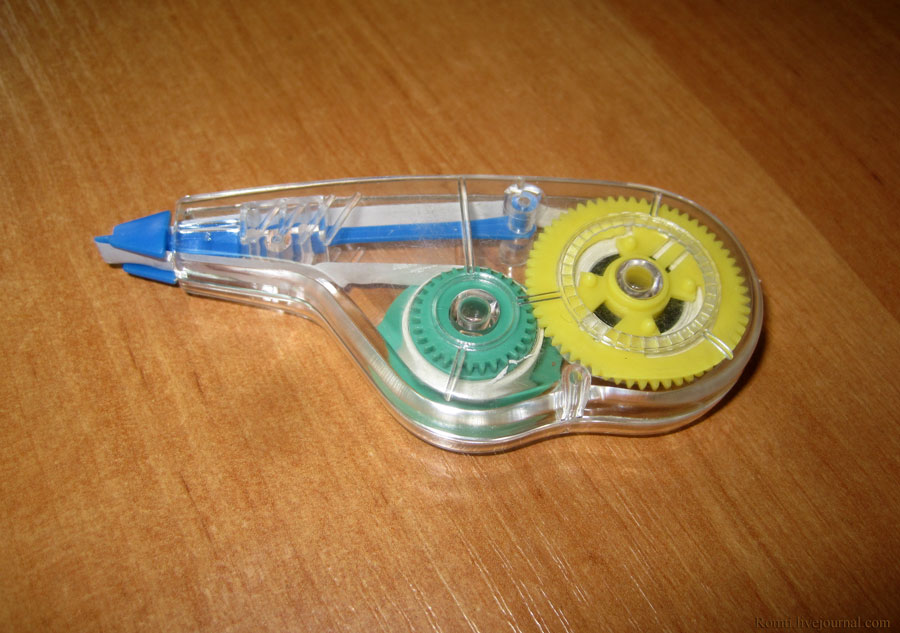
$12 995
Найти реселлера
Аксессуары для мебели на заказ
Интерфейс монитора Fairlight HDMI
Используйте альтернативные телевизоры и мониторы HDMI или SDI при создании студийной консоли Fairlight.
269 долларов США
Найти торгового посредника
Монтажная планка консоли Fairlight, 2 отсека
Монтажная планка с установочными штифтами для правильного выравнивания модулей отсеков при сборке пользовательской консоли Fairlight с 2 отсеками.
375 долл. США
Найти торгового посредника
Монтажная планка консоли Fairlight 3, отсек
Монтажная планка с установочными штифтами для правильного выравнивания модулей отсеков при сборке специальной консоли Fairlight с 3 отсеками.
465 долларов США
Найти торгового посредника
Монтажная планка консоли Fairlight, 4 отсека
Монтажная планка с установочными штифтами для правильного выравнивания модулей отсеков при сборке пользовательской консоли Fairlight с 4 отсеками.
535 долларов США
Найти торгового посредника
Монтажная планка консоли Fairlight, 5 отсеков
Монтажная планка с установочными штифтами для правильного выравнивания модулей отсеков при сборке специальной консоли Fairlight с 5 отсеками.
605 долларов США
Найти торгового посредника
Комплект бокового рычага консоли Fairlight
Комплект бокового кронштейна крепится к монтажной планке консоли Fairlight и удерживает каждый фейдер, элемент управления каналом и модуль ЖК-монитора.
235 долларов США
Найти торгового посредника
Комплект Fairlight Narrow Blank
Пустой отсек шириной 1/3 для создания пользовательской консоли с дополнительной секцией 1/3. Включает пустые заполняющие панели.
495 долларов США
Найти торгового посредника
Комплект стойки канала консоли Fairlight
Позволяет устанавливать стандартное оборудование для монтажа в 19-дюймовую стойку в зоне управления каналами студийной консоли Fairlight.