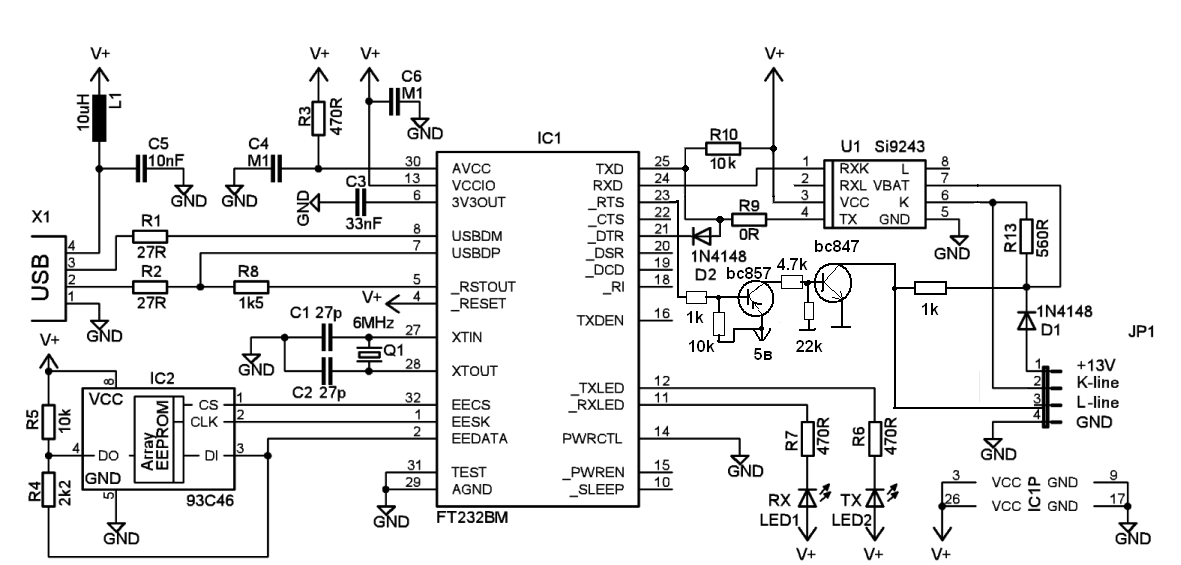
Как выглядит обозначение USB на электрической схеме. Какие бывают типы USB-разъемов и портов. Как расшифровывается распиновка micro-USB и mini-USB. Какие значки и символы используются для маркировки USB-устройств.
Основные типы USB-разъемов и их обозначения
USB (Universal Serial Bus) — это стандарт подключения компьютерной периферии, который широко используется в современной электронике. Существует несколько основных типов USB-разъемов:
- USB Type-A — самый распространенный «плоский» разъем, используемый в компьютерах и зарядных устройствах
- USB Type-B — квадратный разъем, часто применяется в принтерах и других периферийных устройствах
- Mini-USB — компактный разъем, был популярен в мобильных устройствах до появления micro-USB
- Micro-USB — очень маленький разъем, широко используется в смартфонах и планшетах
- USB Type-C — современный универсальный разъем, постепенно вытесняет все остальные типы
На электрических схемах USB-разъемы обозначаются буквой «X» с добавлением уточняющих символов. Например:
- XS — розетка (гнездо) USB
- XP — вилка (штекер) USB
- XW — высокочастотный разъем USB
Распиновка и назначение контактов USB-разъемов
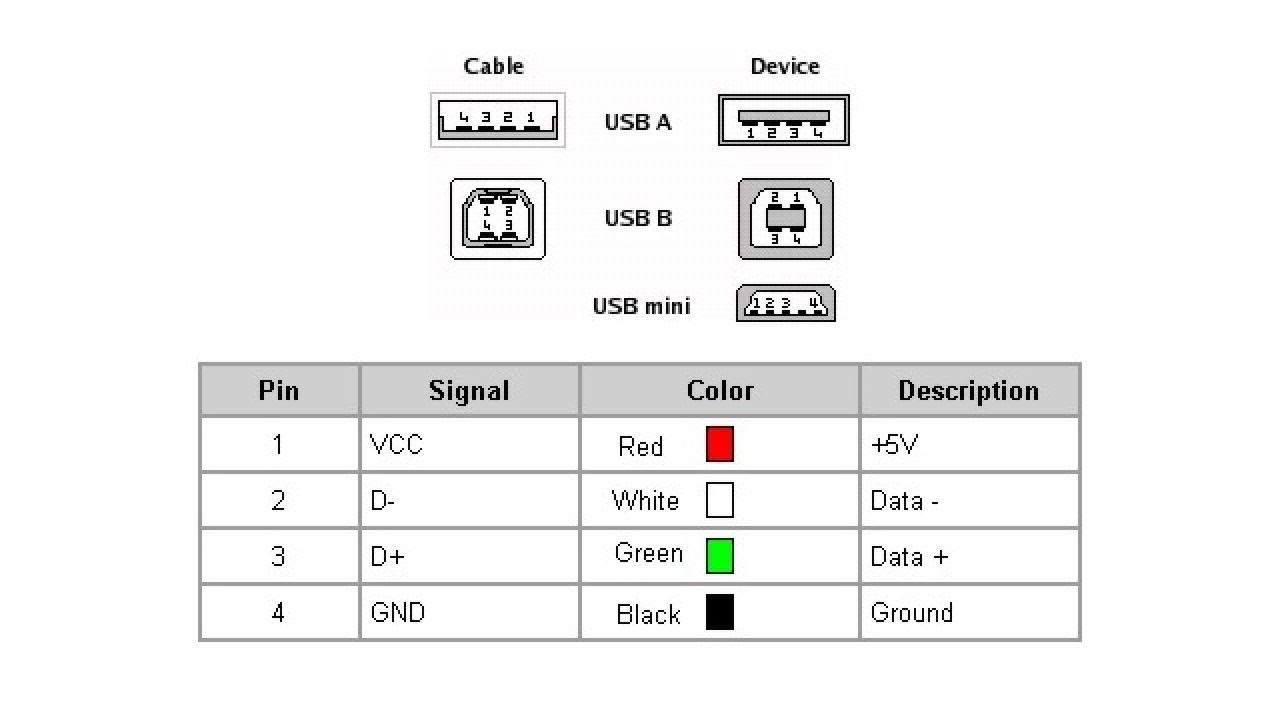
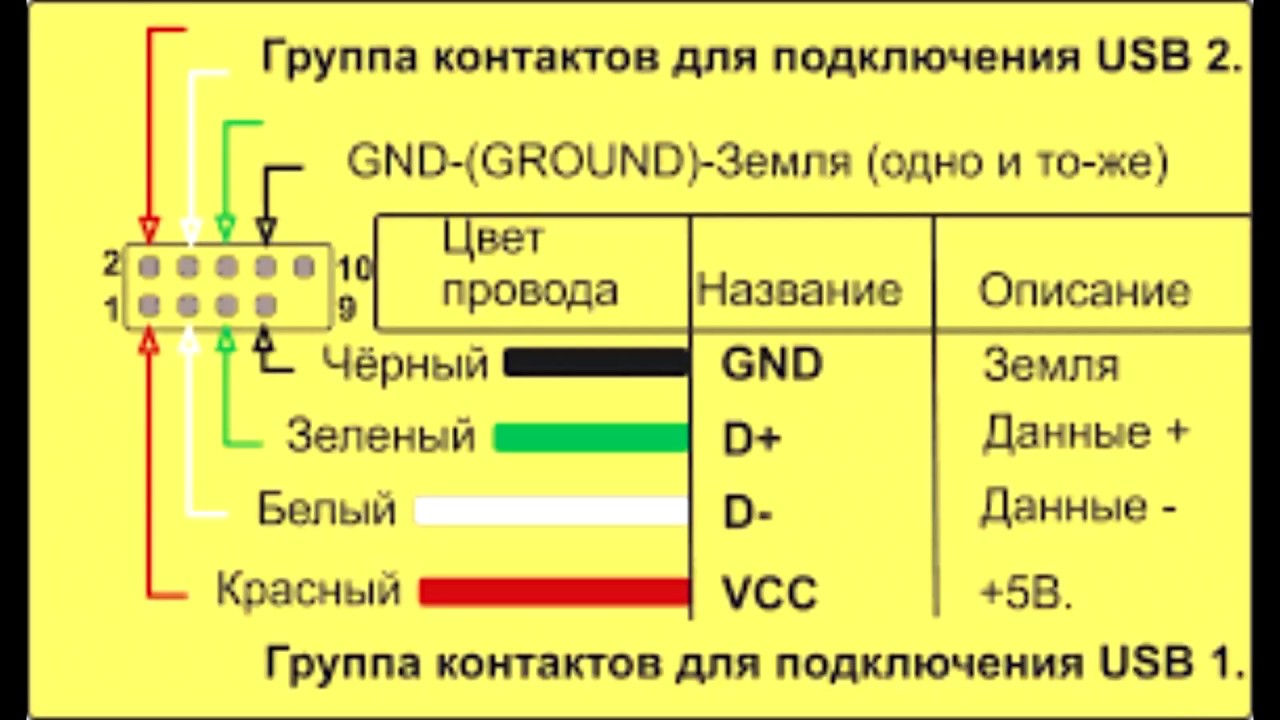
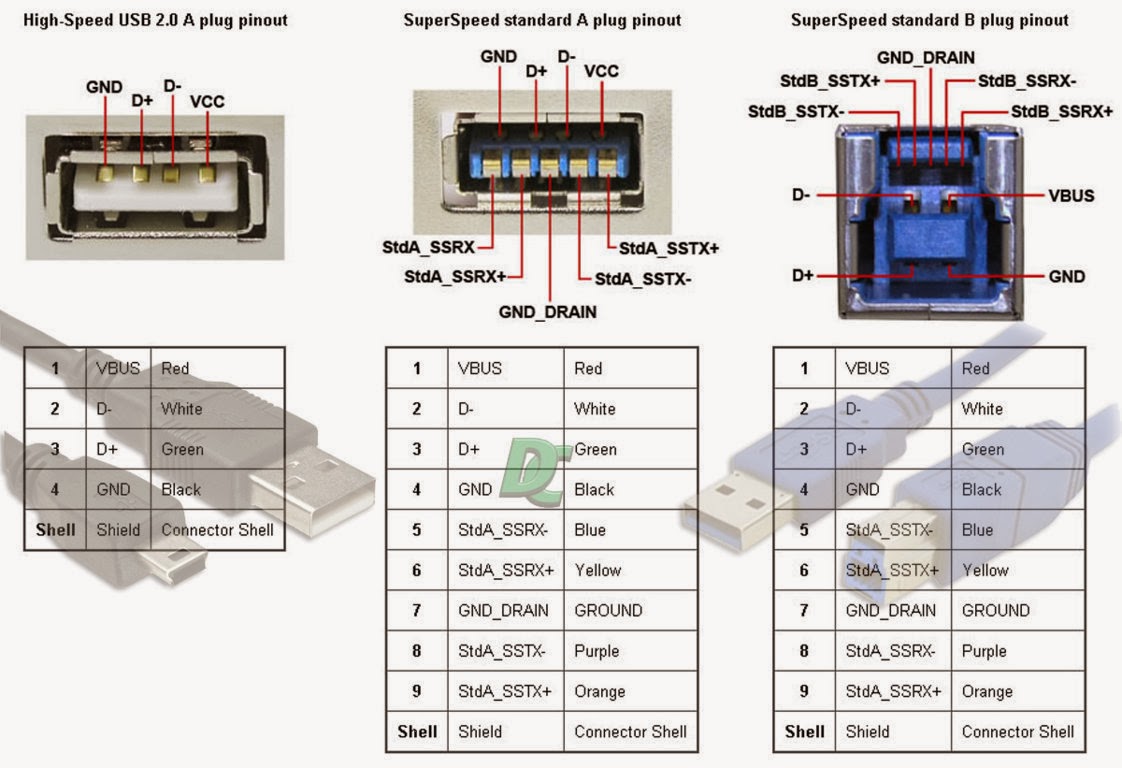
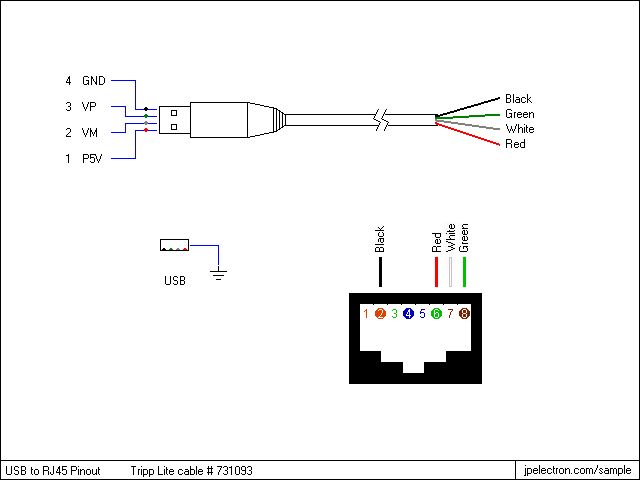
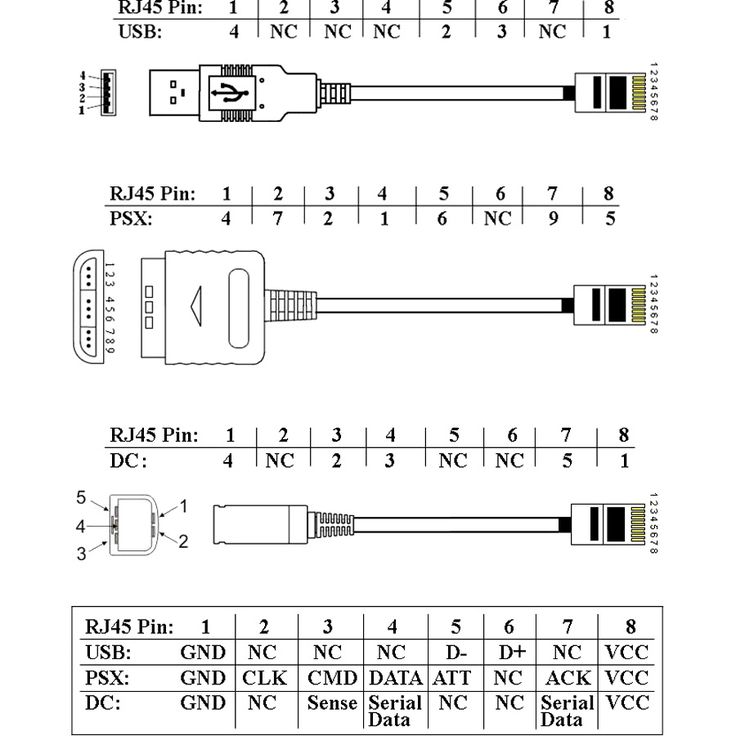
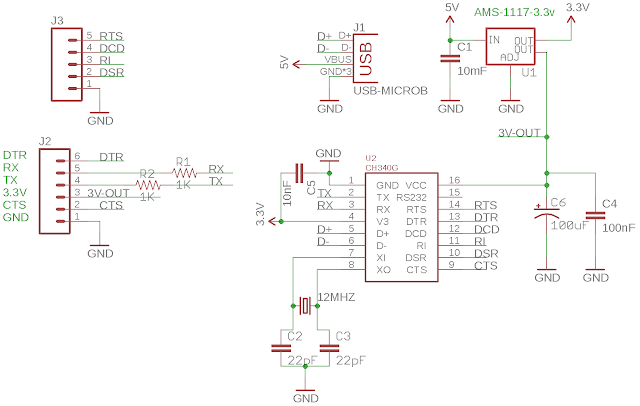
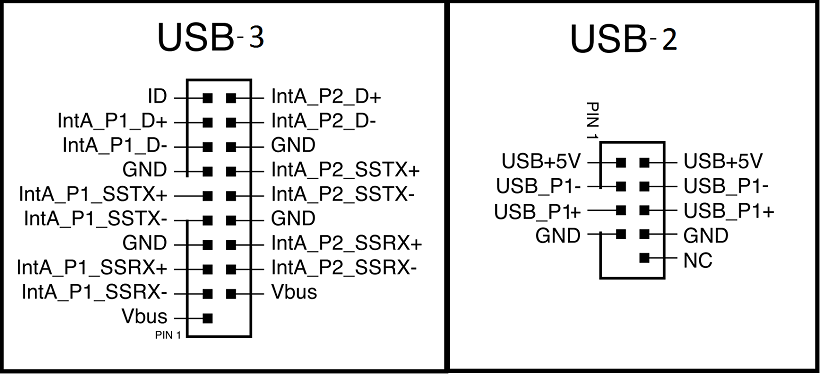
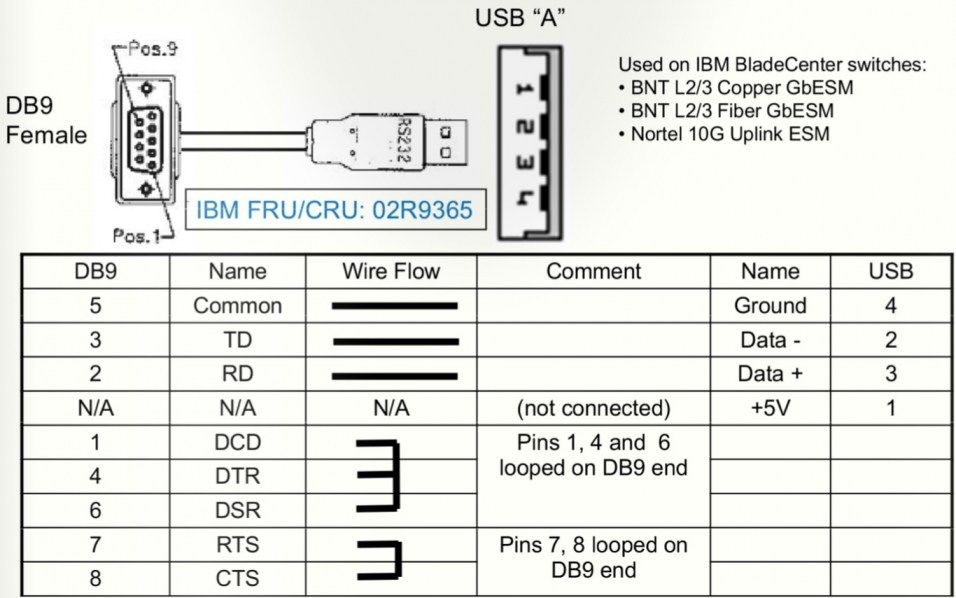
Стандартный USB-разъем имеет 4 контакта со следующим назначением:
- VCC (+5В) — питание
- D- — передача данных (минус)
- D+ — передача данных (плюс)
- GND — земля
Разъемы micro-USB и mini-USB имеют 5 контактов, где добавляется дополнительный контакт ID для определения типа подключенного устройства.
USB Type-C имеет 24 контакта, что обеспечивает более высокую скорость передачи данных и мощность. Распиновка Type-C симметрична, что позволяет вставлять разъем любой стороной.
Обозначение USB на принципиальных схемах
На принципиальных электрических схемах USB-разъемы обозначаются следующим образом:
- Прямоугольник с указанием типа разъема (например, «USB-A»)
- Внутри прямоугольника обозначены контакты с номерами и названиями (VCC, D-, D+, GND)
- Рядом указывается позиционное обозначение (XS1, XP2 и т.д.)
Для высокочастотных USB-разъемов добавляется символ в виде окружности с отрезком касательной.

Маркировка USB-портов на компьютерах и устройствах
Для обозначения USB-портов на корпусах устройств используются стандартизированные символы:
- Значок USB в виде трезубца — обозначает стандартный порт USB
- SS (SuperSpeed) — порт USB 3.0 и выше
- Значок молнии — порт с поддержкой быстрой зарядки
- Значок дисплея — порт с поддержкой передачи видео
Цветовая маркировка USB-портов также несет информацию:
- Черный — USB 2.0
- Синий — USB 3.0
- Красный — порт с повышенной мощностью для зарядки
- Желтый — порт с поддержкой зарядки при выключенном устройстве
Обозначения версий и стандартов USB
Существует несколько поколений стандарта USB, которые различаются скоростью передачи данных:
- USB 1.1 — до 12 Мбит/с
- USB 2.0 — до 480 Мбит/с
- USB 3.0 — до 5 Гбит/с
- USB 3.1 — до 10 Гбит/с
- USB 3.2 — до 20 Гбит/с
- USB4 — до 40 Гбит/с
На устройствах и кабелях версия USB обозначается соответствующим логотипом или надписью (например, «SuperSpeed USB 10Gbps»).
Символы и значки на USB-кабелях
На USB-кабелях можно встретить следующие обозначения:
- Трезубец USB — обозначает стандартный USB-кабель
- SS — SuperSpeed, кабель USB 3.0 и выше
- Значок батареи — кабель поддерживает быструю зарядку
- Значок дисплея — кабель поддерживает передачу видео
- Цифры (например, «5A») — максимальный ток для зарядки
Цвет разъемов также может нести информацию о версии USB (синий — USB 3.0, черный — USB 2.0).
Обозначение USB в технической документации
В технических описаниях и спецификациях устройств USB-интерфейс может обозначаться следующим образом:
- «USB 2.0 High Speed» — высокоскоростной USB 2.0
- «USB 3.2 Gen 2×2» — USB 3.2 второго поколения с удвоенной скоростью
- «USB Power Delivery» — поддержка стандарта быстрой зарядки
- «USB OTG» (On-The-Go) — возможность работы устройства как в режиме хоста, так и периферии
Также указывается максимальная скорость передачи данных (например, «до 10 Гбит/с») и поддерживаемая мощность для зарядки.
Как правильно читать маркировку USB-устройств?
При выборе USB-устройств и кабелей важно обращать внимание на следующие обозначения:
- Тип разъема (Type-A, Type-C и т.д.)
- Версия USB (2.0, 3.0, 3.1 и т.д.)
- Максимальная скорость передачи данных
- Поддержка дополнительных функций (быстрая зарядка, передача видео)
- Максимальный ток для зарядки
Сопоставляя эти данные с характеристиками вашего устройства, вы сможете выбрать оптимальный кабель или аксессуар, обеспечивающий максимальную производительность и совместимость.
Заключение
Понимание обозначений USB на схемах, устройствах и кабелях позволяет грамотно выбирать и использовать USB-оборудование. Стандартизированная маркировка помогает быстро определить тип разъема, версию USB, скорость передачи данных и дополнительные возможности. При работе с электрическими схемами важно правильно интерпретировать условные обозначения USB-портов для корректного подключения устройств.
как обозначается на электрической схеме автоматические, проходные и другие виды устройств
09.05.2020465 0 0 Розетки и выключатели
При выполнении ремонта квартиры или частного дома все электроприборы и провода необходимо отметить на схеме. Это даст возможность упростить процедуру ремонта в дальнейшем. Обозначение розеток и выключателей на чертежах представляет собой графическое изображение, позволяющее облегчить процесс чтения схемы.
Содержание
- 1
Нормативно-регламентирующие документы
- 2
Основные виды розеток
- 2.1
По устройству и способу монтажа
- 2.2
По типу разъема и штекера
- 2.3
По герметичности
- 2.4
Дополнительные функции розеток
- 2.1
- 3
Обозначения розеток открытой установки
- 4
Обозначения розеток скрытой установки
- 5
Условные обозначения влагозащитных розеток
- 6
Классификация выключателей и их обозначение на строительных чертежах и планах
- 6.
 1
1В зависимости от вида монтажа
- 6.2
В зависимости от способа коммутации
- 6.3
В зависимости от типа выключения и включения
- 6.
- 7
Как расшифровывается кодировка степени защиты оборудования
- 8
Фотогалерея
- 9
Видео «Как правильно нарисовать схему электропроводки при укладке сети в квартире?»
- *
Комментарии и Отзывы
 1
1Открытьполное содержание
[ Скрыть]
Нормативно-регламентирующие документы
Общие требования к маркировке электрооборудования в сети, переключателям и розеткам в соответствии со стандартом указываются в российском ГОСТе 21.614.88. Этот государственный норматив был разработан сравнительно недавно. Он пришел на смену стандарту, который использовался в СССР.
Если в чертеж вносятся дополнительные элементы оборудования или электропроводки, то это должно соответствовать требованиям, которые указываются по ГОСТ 2.721.74. Данный стандарт определяет нормы, по которым надо обозначать указатели общего пользования. Сам тип организации чертежа по вводно-распределительному оборудованию также регулируется ГОСТом 2.721.74. Все обозначения представляют собой графические знаки, выполненные в виде геометрических объектов.
Это могут быть:
- прямые линии;
- точки;
- квадраты;
- круги и т. д.
В конкретных сочетаниях данные компоненты определяют составные части:
- оборудования;
- переключателей;
- автоматов и других устройств, применяющихся в электротехнике.
Также наличие данных элементов отображает принципы управления системой.
Основные виды розеток
При планировке помещения надо учитывать, что условно все электророзетки делятся по общепринятым признакам, в частности:
- по конструкции и методу установки;
- в соответствии с типом разъема и штекера;
- по герметичности.
Канал «Интересно знать» подробно рассказал о том, почему в мире используются разные виды розеток.
По устройству и способу монтажа
Покупая электророзетку, надо учитывать материал, который использовался для возведения стен. Это позволит определить, какому типу устройств отдать предпочтение — для открытой либо закрытой установки. Между собой приспособления разделяются и по числу модулей, что позволяет выявить количество соединений. Также они делятся в зависимости от материалов, из которых выполнена сердцевина, расположенная внутри блока.
По типу установки приборы бывают:
- накладными;
- переносными;
- встроенными.
Тип монтажа частично влияет на устройство розетки. Этот момент проявляется в наличии либо отсутствии крепежных компонентов и механизмов.
Накладные
Устройства накладного типа целесообразно использовать при открытом методе установки проводников. Если стена выполнена из дерева, то в соответствии с нормами и требованиями пожарной безопасности в цельном бревне не получится сделать прорези и уложить в них кабеля. Поэтому прокладка проводников производится на поверхности стены, а сами электророзетки устанавливаются на специально предназначенную поверхность непосредственно открытым образом.
Накладные устройства могут устанавливаться внутри плинтуса, если по нему проходит кабель. Такой вариант более эстетичен, но менее надежен. На практике подобные розетки чаще выходят из строя в результате резкого извлечения вилки, по сравнению со встроенными устройствами. Но в помещении, выполненном из дерева, единственным альтернативным вариантом будет использование переносного типа устройств.
Канал «Кабель РФ» подробно рассказал о накладных розетках и их маркировке.
Встроенные
Встроенные электроустройства целесообразно использоваться в домах, стены которых сделаны из кирпича либо железобетона.
Их применение допускается в пустотных каркасных перегородках, выполненных из:
- гипсокартона;
- МДФ;
- ДСП;
- или ДВП.

Установка устройств осуществляется в специальный пластмассовый короб, который монтируется в отверстие перегородки либо стены. В таких розетках по конструкции предусматриваются лапки-распорки, предназначенные для крепления сердцевины внутри монтажного блока. Показатель силы распора регулируется посредством специальных шурупов.
Соответственно, все рабочие составляющие устройства, а также его сердцевины, устанавливаются в толще стены. А наружу выступает исключительно рамка, выполненная из пластмассы либо металла. Она скрывается корпусом изделия.
Переносные
Если говорить о переносном типе устройств, то в продаже его можно встретить в виде удлинителя. Такие изделия оснащаются кабелем с вилкой, зачастую он гибридный. Но имеются устройства и без шнура, их можно самостоятельно подсоединить к выпуску проводника из плинтуса или короба, также проводник может идти из стены. Такой вариант подключения позволит предотвратить выполнение работ по установке настенными методами.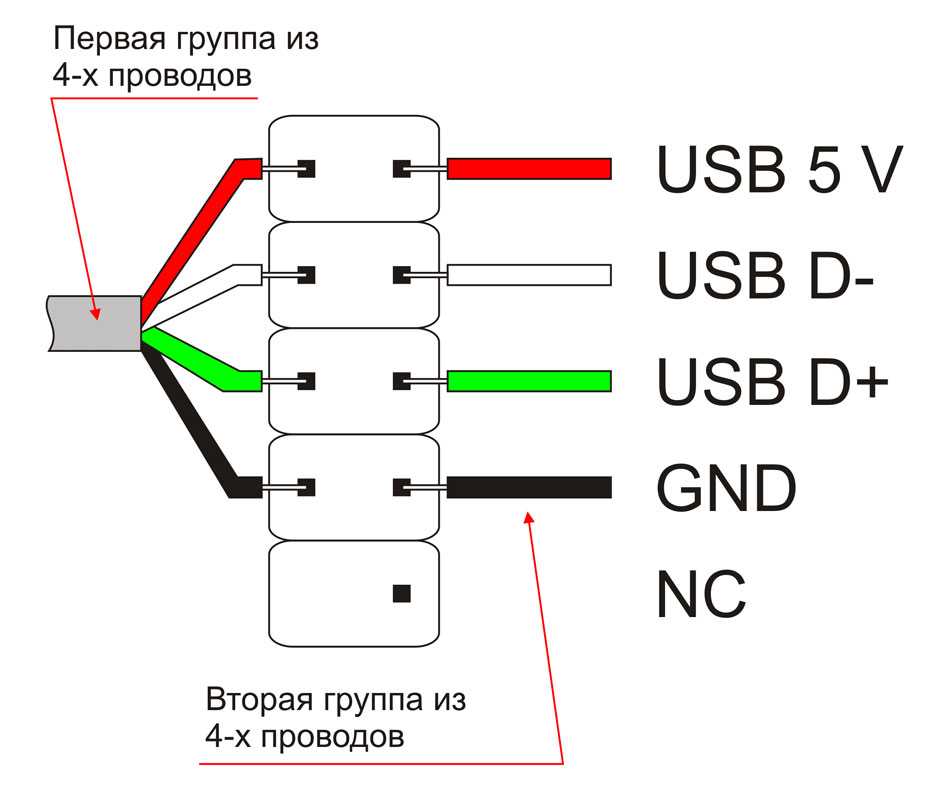 Но практика показывает, что напрямую данными электророзетками пользуются нечасто.
В них корпус раскручивается на две составляющие специальными шурупами, а провод зажимается с помощью хомута. Контактные элементы устанавливаются в зажимные клеммы. Конструкция данных электророзеток может иметь кнопку для активации и деактивации питания, индикатора сети, что обеспечивает более удобное применение.
Подробнее о разновидностях устройств для установки в квартире рассказал канал «Сам с усами — своими руками».
По типу разъема и штекера
Есть два основных вида, по которому можно определить выбор устройства для жилого помещения. В этом вопросе надо ориентироваться на тип вилки, а также наличие либо отсутствие заземляющего кабеля. В соответствии с этим электророзетки маркируются определенными символами.
Подробнее об этом:
- Вид С, используется в государствах СНГ и большинстве стран Европы.
 Такой тип полностью совместим с вилками, относящимися к классу Е и F, а также советскими С1/В. В соответствии с параметром тока они делятся на 6 ампер, 10 и 16. По величине напряжения устройства классифицируются на приборы по 220-250 вольт, а по частоте 50 герц. Основная особенность заключается в отсутствии заземляющего провода и использовании бытового оборудования малой и средней мощности.
 - Класс Е. Такой тип используется в странах Европы, а также Африки. Они полностью совместимы с вилками класса С и Е/F. Рабочий параметр напряжения составляет 250 вольт, частоты — 50 герц, а величины тока — 10 и 16 ампер. В устройстве таких электророзеток имеется заземляющий проводник. Они используются в бытовом электрооборудовании средней мощности, работающим с заземлением.
- Тип F. Используется во многих государствах Восточной Европы, является немецким стандартом, но широко распространенным на отечественном рынке. Такой тип устройств полностью совместим с вилками электроприборов классов С, е/F, а также частично с Е, где нет соприкосновения заземляющих контактов.
 Величина силы тока розетки составляет 16 ампер для бытовых устройств и 25 — для силовых. Параметр напряжения может быть 250 или 380 вольт, устройства работают с частотой 50 герц.
 - С1/А. Советский класс розеток, который похож на тип С, но такие изделия предназначены для вилок со штырями диаметром 4 мм. Поэтому подключить в них штекеры стандарта Е и F не получится, как и СЕЕ 7/17, в последних размер составляет 4,8 мм. Из современных штепселей отечественными розетками поддерживаются только устройства класса СЕЕ 7/16.
Канал «Chipdip» подробно рассказал о международных стандартах электропитания.
По герметичности
Выбор этого параметра определяется в соответствии с помещением, где устройство будет устанавливаться. Это значение для штепсельных розеток очень важно, в частности если они монтируются в ванных комнатах.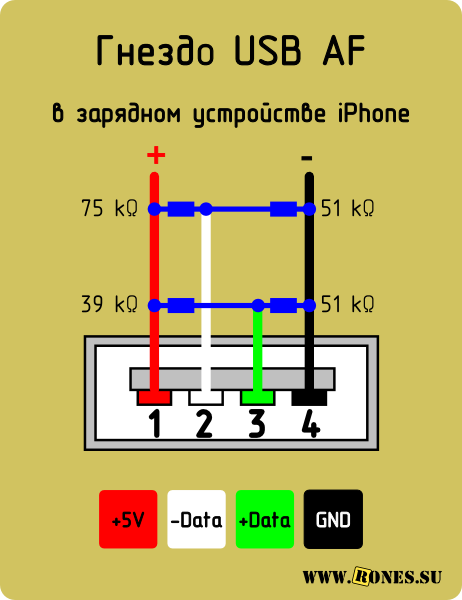 Либо на кухне, в зоне, близкой к воде. Тогда надо отдать предпочтение влагоустойчивым электророзеткам. Это касается и устройств, которые монтируются на наружной части дома либо в открытой беседке.
В жилых комнатах допускается установка обычных розеток. А в коридорах, где с одежды людей часто оседает грязь, рекомендуется отдать предпочтение пылестойким устройствам. Сами электророзетки могут иметь два параметра защиты от внешних воздействий. Поэтому выбирать устройство надо с учетом этих значений.
В соответствии с этим можно выделить два класса обозначений:
- IP маркировка;
- NEMA/UL.
Первый вариант представляет собой набор знаков и цифр, к примеру, IP30. IP в данном случае обозначает класс международной защиты, определяющей степень герметичности корпуса устройства от воздействия воды и пыли. Затем следуют цифры — первая определяет защищенность изделия от твердых частиц (пыли и мусора), а также прикосновений. Второй символ обозначает герметичность от воздействия влаги.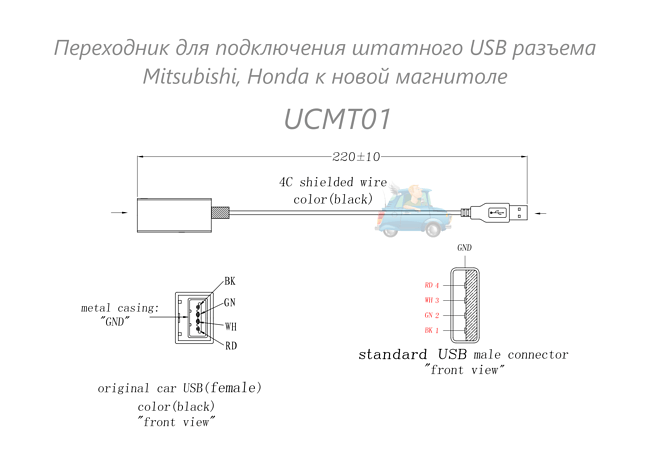 IP30 — обычное бытовое устройство, характеризующееся защищенностью от твердых тел, но не от влаги.
В такой маркировке может указываться третий символ, определяющий ударопрочность корпуса электророзетки, но для бытовых приборов это неактуально.
Маркировка типа NEMA/UL представлена в качестве аббревиатуры из первых четырех символов, за которыми идут цифры. В конце обозначения может быть добавлена еще одна буква. Первые четыре символа маркировки расшифровываются по стандарту как «Национальная ассоциация производителей электроприборов». Такие устройства используются на территории США, но в России и Европе они практически не применяются.
Канал «2Майстра» показал, как можно загерметизировать приспособление при выполнении ремонта.
Дополнительные функции розеток
Устройства для скрытого и открытого монтажа могут иметь дополнительный функционал:
- Защитные шторки.
 Их использование целесообразно, если в доме есть дети. Наличие защитной шторки позволит предотвратить попадание внутрь электророзетки гвоздей и других элементов. Кроме того, благодаря им на контакты устройства не будет воздействовать мусор, пыль, а также влага.
 - Наличие выталкивателя. Если в штепсельную розетку постоянно вставлять вилку, со временем это приводит к незначительному смещению механизма в самой стене. В результате при длительной эксплуатации устройство может расшататься и выпасть. Благодаря наличию выталкивателя можно нажать на специальную кнопку, которая выдвинет вилку. Проблема быстрого износа и расшатывания будет решена.
- Защищенность устройства от влаги. Корпус электророзетки спроектирован так, чтобы внутрь не смогла попасть жидкость. Такой тип устройств делится в зависимости от класса защиты. Влагозащищенные электророзетки позволяют выдерживать прямое попадание жидкости. В некоторых случаях возможно погружение устройства на глубину до одного метра.
- Наличие подсветки.
 Актуально для пользователей, которые ночью или вечером ставят мобильные устройства на зарядку либо активируют другие приборы. Наличие подсветки позволяет не включать основное освещение в комнате.
 - Со встроенными USB разъемом. Такой выход позволит подключить мобильный девайс или планшет на зарядку, не используя при этом основной вывод розетки. К USB разъемам можно подключать любое другое оборудование, имеющее соответствующее гнездо. К примеру, электронные сигареты.
- Оборудованные устройством защитного выключения. Такие розетки используются в случаях, если данный тип защиты не может устанавливаться рядом с автоматом. И у потребителя есть опасения, что этот узел может вовремя не сработать.
- Оснащенные индивидуальным счетчиком. Его наличие обеспечивает возможность мониторинга в реальном времени параметра мощности, которую развивает устройство, подключенное к сети. Помимо цифровых маркировок, может иметься цветовая индикация. Ее наличие позволит визуально определить величину нагрузки на контакты электророзетки в настоящий момент.
- Устройства, оборудованные внутренним таймером. Их наличие позволяет активировать либо выключить оборудование, подключенное к сети, в определенное время. Допускается включение или деактивация приборов через конкретный временной интервал.
Обозначения розеток открытой установки
Устройства обычного типа
В соответствии со схемой, маркировка для стандартного класса изделий обозначается так:
- Сдвоенный тип электророзеток. Они оснащаются заземлением и являются однополюсными.
- Также сдвоенные устройства. Они однополюсные, но не имеют заземляющего кабеля.
- Одинарный тип устройств. Основная особенность заключается в наличии защитного контакта.
- Силовой трехполюсный тип устройств. Также имеет защитный контакт.
Обозначения розеток скрытой установки
Определения приспособлений для закрытого монтажа:
- Одиночные устройства. Являются однополюсными. Оснащаются контактом заземления.
- Сдвоенный тип приспособлений однополюсного класса.
- Силовые трехполюсные электророзетки.
- Так на плане обозначаются устройства однополюсного типа, не оснащенные защитным контактом.
Маркировка элементов скрытого типа на электрической схеме
Условные обозначения влагозащитных розеток
Определение устройств в соответствии со схемой слева направо:
- Приспособления однополюсного типа. Относятся к классу одинарных.
- Также однополюсные устройства, но оснащающиеся заземляющим контактом. Являются одинарными.
Маркировка влагозащищенных приспособлений
Классификация выключателей и их обозначение на строительных чертежах и планах
Автоматические и проходные типы выключательных устройств делятся между собой по таким параметрам:
- способ установки;
- метод подключения;
- тип активации и деактивации.
В зависимости от вида монтажа
По методу установки выключательные устройства делятся на внутренние и наружные либо встроенные и накладные. У первого типа переключателей сам механизм активации и деактивации утапливается в стену, он используется при организации скрытых соединителей. Наружные выключатели устанавливаются при укладке открытой проводки либо при отсутствии возможности монтажа встроенных.
Маркировка переключательных устройств по типу монтажа
В зависимости от способа коммутации
По методу подключения приспособления могут разделяться на выключатели, оборудованные винтовыми либо безвинтовыми зажимами. При первом способе коммутации проводники прижимаются к пластинным элементам, для чего используется специальный болт. Основной недостаток такого типа подключения заключается в ослаблении контакта со временем, поэтому потребителю придется периодически подкручивать винт.
Использование устройств безвинтового типа во многом упрощает процедуру установки. Благодаря конструктивным особенностям обеспечивается качественный контакт кабеля с токопроводящей арматурой.
В зависимости от типа выключения и включения
В этой категории устройства делятся на:
- Поворотные приспособления появились в продаже достаточно давно и сегодня относятся к категории ретро-устройств.

- Переключатели кнопочного типа предназначены для управления освещением помещений. Практика показывает, что такие приборы удобные в использовании.
- Клавишные устройства — самый распространенный на сегодня вариант. Они используются в большинстве современных жилых домов и офисных зданий, наличие нескольких кнопок позволяет управлять группой осветительных приборов.
- Устройства, оснащенные контроллерами движения, автоматически активируют свет в помещении при появлении в нем человека. Для выполнения этой функции используются специальные инфракрасные датчики. Принцип действия таких контроллеров основан на фиксации уровня излучения в поле действия устройства, как правило, пироэлектрического. Сам датчик присутствия обычно имеет достаточный угол обзора и устанавливается на потолке помещения. Некоторые устройства позволяют не только определить появление человека или домашнего животного в комнате, но и изменить интенсивность освещения.
- Веревочные модели оснащаются шнуром для активации и отключения света и характеризуются экзотическим видом.
 Обычно они устанавливаются в местах, где тяжело дотянуться до осветительного оборудования.
 - Сенсорные устройства позволяют активировать и выключать свет в комнате по одному прикосновению пальца до рабочей поверхности.
- Беспроводные изделия и димеры функционируют на основе подключения к осветительному оборудованию по Блютуз или Wi-FI каналам связи.
Обозначения выключательных устройств разных типов
Как расшифровывается кодировка степени защиты оборудования
Подробная расшифровка маркировки приведена в таблицах. Речь идет о защите устройств от воздействия влаги и грязи.
Примечания к обозначениям:
- Степень защищенности от влаги класса 3 по факту означает предотвращение от воздействия дождя на устройство.
- Тип 7 — розетка сможет проработать какое-то время после погружению в воду.
- Класс 8 означает, что устройство может длительное время функционировать под водой.
- Если в маркировке присутствует символ Х, это значит, что степень сохранности от конкретного воздействия не тестировалась.

- Первые четыре символа используются для отображения параметра защиты человека в результате прикосновения к опасным частям устройства. А — к тыльной стороне приспособления, В — от соприкосновения пальцем, С — инструментом, а D — кабелем.
Кроме описанной классификации при производстве розеток используются стандарты, определяющие защиту корпуса от механических воздействий. Такая маркировка обозначается символами IK, и она считается антивандальной. Основное различие состоит в использовании разных классов. Речь идет о силе энергии удара, которая обозначается в джоулях и определяется в прикладываемом воздействии.
Фотогалерея
- Маркировка устройств по защите от пыли и загрязнений
- Таблица защищенности от воздействий влаги
- Определение антивандальной защиты устройства
Видео «Как правильно нарисовать схему электропроводки при укладке сети в квартире?»
Канал «Советы электрика» рассказал о том, что представляют собой обозначения розеток и выключателей на чертежах. А также, как правильно зарисовать перекрестную электросхему, выполняя ремонт помещения.
Загрузка …
Условное обозначение разъемов и соединителей на схемах
Большую группу коммутационных изделий образуют всевозможные соединители. Наиболее широко используют разъемные соединители (штепсельные разъемы, см. рис.1). Код разъемного соединителя — латинская буква X. При изображении штырей и гнезд в разных частях схемы в позиционное обозначение первых вводят букву Р (см. рис. 1, ХР1), вторых — S (XS1).
Рис.1. Условное обозначение разъемных соединителей
Высокочастотные (коаксиальные) соединители и их части обозначают буквами XW (см. рис. 1, соединитель XW1, гнезда XW2, ХW3).
Отличительный признак высокочастотного соединителя — окружность с отрезком касательной линии, параллельной линии электрической связи и направленной в
сторону соединения (XW1). Если же с другими элементами устройства штырь или гнездо’ соединены коаксиальным кабелем, касательную продляют и в другую сторону (XW2, XW3).
Соединение корпуса соединителя и оплетки коаксиального кабеля с общим проводом (корпусом) устройства показывают присоединением к касательной (без точки!)
линии электрической связи со знаком корпуса на конце (XW3).
Если же с другими элементами устройства штырь или гнездо’ соединены коаксиальным кабелем, касательную продляют и в другую сторону (XW2, XW3).
Соединение корпуса соединителя и оплетки коаксиального кабеля с общим проводом (корпусом) устройства показывают присоединением к касательной (без точки!)
линии электрической связи со знаком корпуса на конце (XW3).
Разборные соединения (с помощью винта или шпильки с гайкой и т. п.) обозначают на схемах буквами XT, а изображают — небольшим кружком (см. рис. 1; ХТ1, ХТ2, диаметр окружности — 2 мм). Это же условное графическое обозначение используют и в том случае, если необходимо показать контрольную точку.
Передача сигналов на подвижные узлы механизмов часто осуществляется с помощью соединения, состоящего из подвижного контакта (его изображают в виде стрелки) и
токопроводящей поверхности, по которой он скользит. Если эта поверхность линейная, ее показывают отрезком прямой линии с выводом в виде ответвления у одного из
концов (см. рис. 1, X1), а если кольцевая или цилиндрическая — окружностью (X2).
Принадлежность штырей или гнезд к одному многоконтактному соединителю показывают на схемах линией механической связи и нумерацией в соответствии с нумерацией на самих соединителях ( рис. 2, XS1, ХР1). При изображении разнесенным способом условное буквенно-цифровое позиционное обозначение контакта составляют из обозначения, присвоенного соответствующей части соединителя и его номера (XS1.1 — первое гнездо розетки XS1; ХР5,4 — четвертый штырь вилки ХР6 и т. д.).
Рис.2. Условное обозначение многоконтактных соединителей
Для упрощения графических работ стандарт допускает заменять условное графическое обозначение контактов розеток и
вилок многоконтактных соединителей небольшими пронумерованными прямоугольниками с соответствующими символами
(гнезда или штыря) над ними (см. рис. 2, XS2, ХР2). Расположение контактов в символах разъемных соединителей
может быть любым — здесь все определяется начертанием схемы; неиспользуемые контакты на схемах обычно не показывают.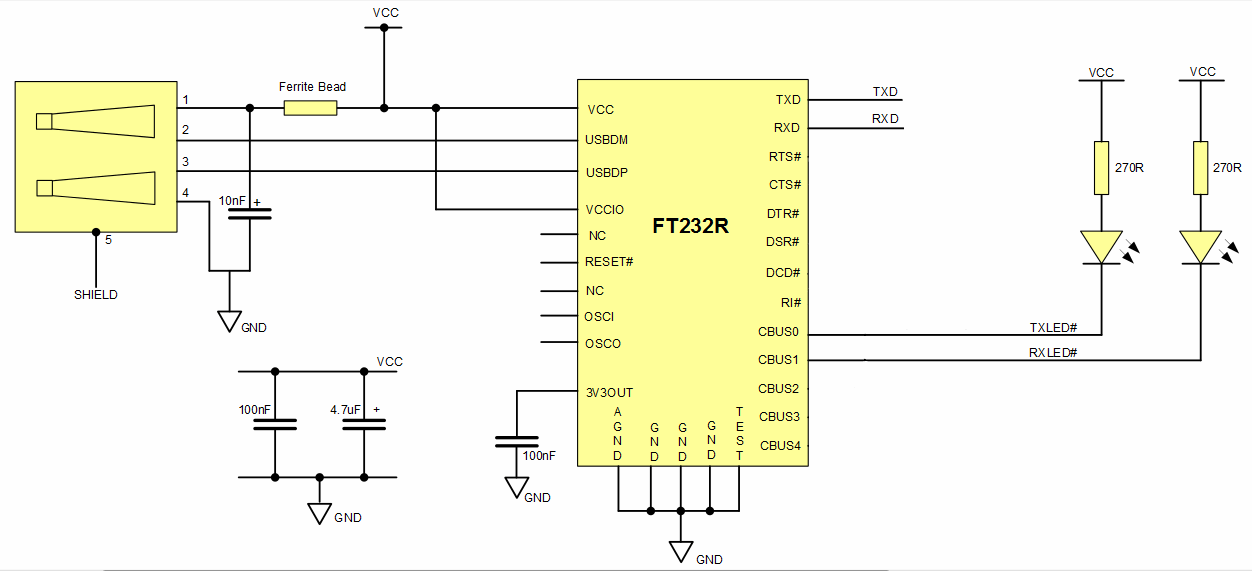
Аналогично строятся условные графические обозначения многоконтактных разъемных соединителей, изображаемых в состыкованном виде (рис. 3). На схемах разъемные соединители в таком виде независимо от числа контактов обозначают одной буквой X (исключение — высокочастотные соединители). В целях еще большего упрощения графики стандарт допускает обозначать многоконтактный соединитель одним прямоугольником с соответствующими числом линий электрической связи и нумерацией (см. рис. 3, X4).
Рис.3. Условное обозначение соединителей в состыкованном виде
Для коммутации редко переключаемых цепей (делителей напряжения с подборными элементами, первичных обмоток
трансформаторов сетевого питания и т. п.) в электронных устройствах применяют перемычки и вставки.
Перемычку, предназначенную для замыкания или размыкания цепи, обозначают отрезком линии электрической связи с
символами разъемного соединения на концах (
рис.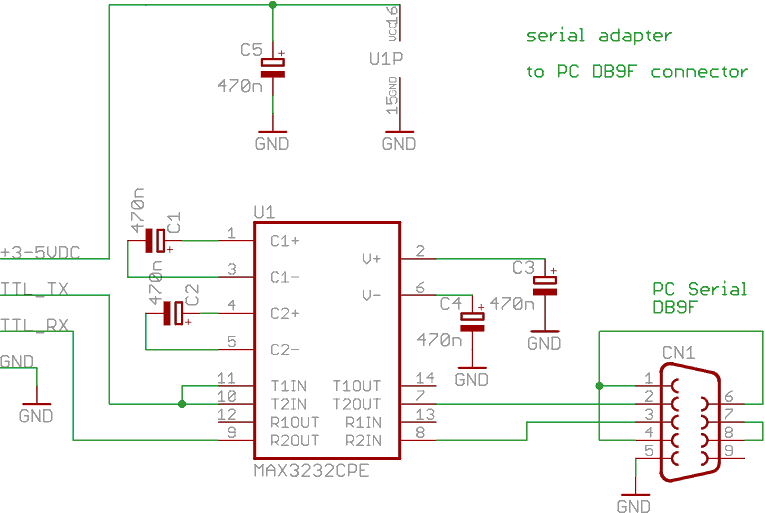 4, X1), для переключения — П-образной скобой (X3).
Наличие на перемычке контрольного гнезда (или штыря) показывают соответствующим символом (X2).
4, X1), для переключения — П-образной скобой (X3).
Наличие на перемычке контрольного гнезда (или штыря) показывают соответствующим символом (X2).
Рис.4. Условное обозначение перемычек и вставок-переключателей
При обозначении вставок-переключателей, обеспечивающих более сложную коммутацию, используют способ для изображения переключателей. Например, вставка на рис. 4, состоящая из розетки XS1 и вилки XP1, работает следующим образом: в положении 1 замыкатели вилки соединяют гнезда 1 и 2, 3 и 4, в положении 2 — гнезда 2 и 3, 1 и 4, в положении 3 — гнезда 2 и 4. 1 и 3.
Краткое руководство по символам, логотипам и значкам USB-портов — VisionTek.com
Краткое руководство по символам, логотипам и значкам USB-портов
Вот наша подробная разбивка символов и логотипов, обычно встречающихся на USB-совместимых ноутбуках. и такие устройства, как порты подключения, накопители, зарядные кабели и многое другое. Мы надеемся, что знание этих значков поможет вам принять обоснованное решение о том, какой тип подключения устройства подходит для вашей системы и что на самом деле означают эти символы.
Краткая информация о том, кто устанавливает стандарты.
USB-IF (Форум разработчиков USB, Inc.) — это организация, основанная компаниями, разработавшими спецификацию универсальной последовательной шины. Созданная для обеспечения структуры поддержки и форума для разработки технологии USB, USB-IF описывает соответствие для USB-совместимых устройств. Отвечая за определение общепринятой и общепринятой практики маркировки портов, кабелей и устройств, USB-IF устанавливает требования к четкому и понятному использованию логотипа для повышения качества продукции.
Что именно я ищу?
Если вы внимательно посмотрите на свои USB-устройства и порты, вы можете заметить символ USB, помеченный для обозначения совместимости и возможностей порта.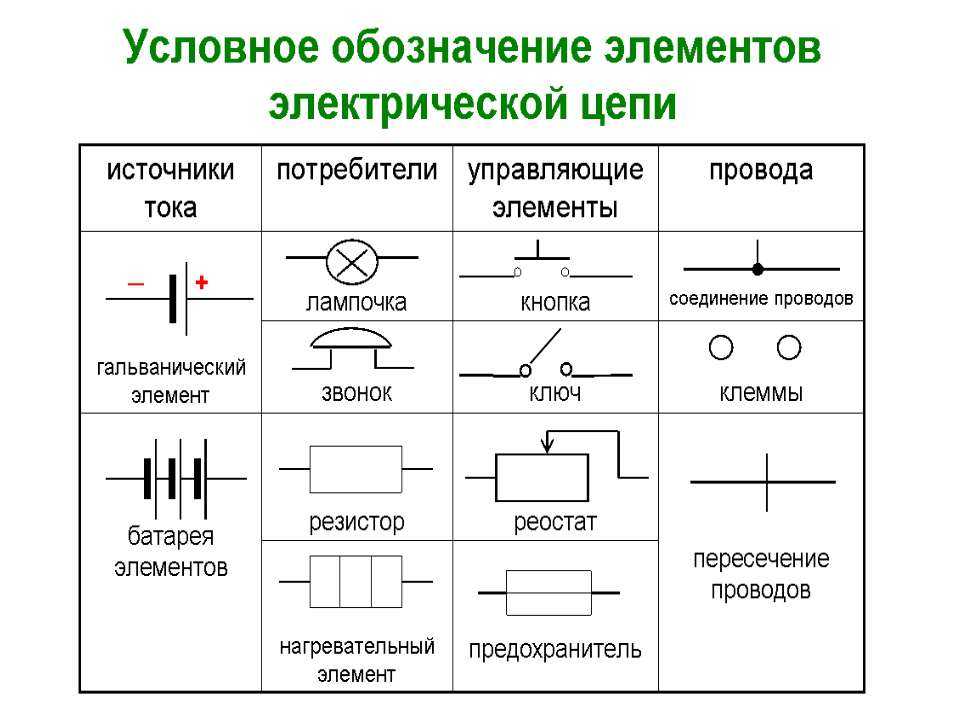 Это началось довольно просто как трехсторонний путь или «логотип трезубца», как его называет USB-IF. Этот трезубец ведет от круга к трем узнаваемым формам: другому (меньшему) кругу, стреловидному треугольнику и квадрату.
С точки зрения дизайна этот символ указывает на то, что к основному порту USB можно подключать различные кабели и устройства.
Какие основные значки мне нужно знать?
Важно понимать, что в зависимости от стадии их выпуска или скорости передачи, для которой они были созданы, различные поколения USB-кабелей будут предоставлять разные функции, обычно разделенные передачей данных, аудио, видео и подачей питания.
Пять основных значков, на которые следует обратить внимание в утвержденной значке USB:
HighSpeed USB
Обозначается также как Hi-Speed, это USB-подключение используется для стандарта USB 2.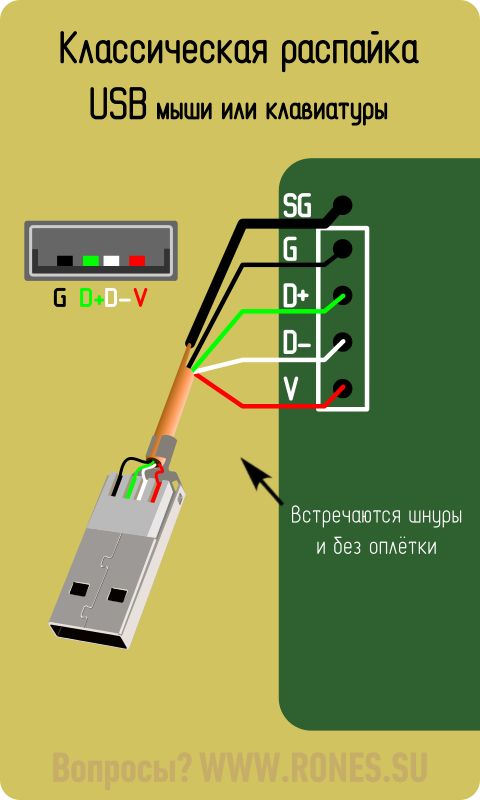 0, эти значки появляются регулярно на устройствах с пропускной способностью 480 Мбит/с.
SuperSpeed USB
Модернизация Hi-Speed USB, эти соединения представляют собой стандарт USB 3.0, также известный как (USB 3.1 Gen 1, USB 3.2 Gen 1), стилизованный под SS с заглавной буквы и курсивом, включая скорость передачи данных пропускная способность 5 Гбит/с по классическому среднему треугольному штырю.
SuperSpeed+ USB
Удвоенная скорость по сравнению со стандартом USB 3.0, также известным как (USB 3.1 Gen 2, USB 3.2 Gen 2), стилизованный под заглавную и курсивную букву SS, а также скорость передачи данных 10 Гбит/с поверх классического среднего треугольный штырек.
SuperSpeed с Power Delivery
Не путать с классическим аналогом SuperSpeed. Это обозначение имеет такой же стилизованный значок, заключенный в логотип корпуса, похожий на батарею, включая символ товарного знака.
SuperSpeed+ с Power Delivery
Подобно своему аналогу SuperSpeed+, это обозначение имеет тот же стилизованный значок, заключенный в логотип корпуса, похожий на батарею, включая символ товарного знака.
USB4
Самые современные типы подключения USB, эти устройства будут четко обозначены их скоростью передачи данных и классическим трезубцем USB.
Быстрая зарядка
Каждый раз, когда рядом с разъемом USB-A или USB-C видна классическая черная молния, вы знаете, что этот порт обеспечивает быструю зарядку для мобильных устройств, будь то телефон, планшет или другое подключенное периферийное устройство.
Альтернативный режим DisplayPort
Редкий, но не менее важный черный значок D с белой буквой P внутри. Это указывает на то, что порт поддерживает альтернативный режим DP для доставки видео.
Форм-фактор и общие соединения
USB-C предназначен для устройств с меньшим форм-фактором, таких как многие современные ноутбуки, такие как Chromebook от Google и новые компьютеры Mac M1 от Apple. Хотя USB-C становится все более и более распространенным в связи с новыми технологиями, не для всех устройств требуется кабель USB-C. Тем не менее, смартфоны, планшеты, флэш-накопители, устройства чтения SD-карт, блоки питания, внешние жесткие диски и даже некоторые наушники регулярно используют соединения USB-C для своих функций.
Альтернативные режимы
В альтернативных режимах контакты разъема USB Type-C могут передавать другие сигналы, такие как альтернативный режим DisplayPort (часто обозначаемый альтернативным режимом DP), который дает возможность ноутбукам или планшетам DP напрямую подключаться к внешнему монитору через USB. -С порты.
С каждым новым поколением USB-C мы видели разные спецификации, которые касались скорости передачи и совместимости. Вот разбивка скоростей передачи USB-C:
Справочная таблица совместимости
USB-C поддерживает USB4, 3.2 и 3.1, но также имеет обратную совместимость с USB 3.0 и USB 2.0. Ниже приведена таблица, показывающая, какие версии USB имеют какие функции.
Готово!
Добавьте эту страницу в закладки для быстрой справки в будущем при проверке новых кабелей для домашней установки или нового ноутбука для удаленной работы.
Полное руководство по использованию USB-IF можно найти здесь:
Именование USB и рекомендации
Если приведенное выше чтение кажется слишком сложным, задайте вопрос в нашей социальной сети, и мы будем рады прояснить ситуацию. любая путаница! В противном случае вы можете ознакомиться с нашей коллекцией USB-совместимых устройств здесь.
Док-станции
Адаптеры USB-C
Продукты USB-C
| USB Version | Also Known As | Connector Types | Max Transfer Speed | Max Cable Length |
|---|---|---|---|---|
USB 1.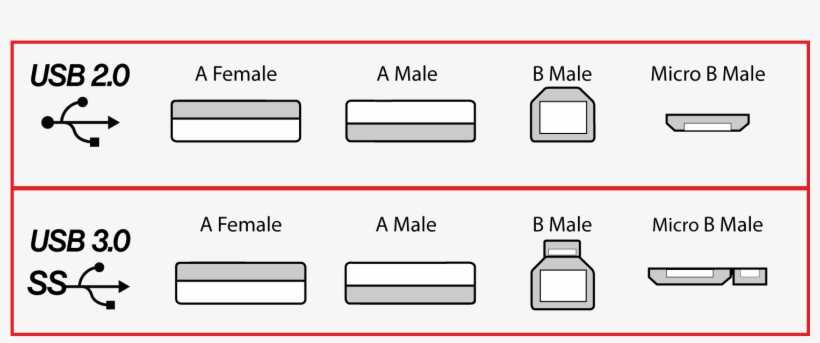 1 1 | Full Speed USB | USB-A | 12 Mbps | 3 m |
| USB 2.0 | Hi-Speed USB | USB-A USB-C | 480 Mbps | 5 m |
| USB 3.2 Gen 1 | USB 3.0 USB 3.1 Gen 1 SuperSpeed | USB-A USB-C | 5 Gbps | 3 m |
| USB 3.2 Gen 2 | USB 3.1 USB 3.1 Gen 2 SuperSpeed+ Super Speed 10Gbps | USB-A USB- C | 10 Gbps | 3 m |
| USB 3.2 2×2 | USB 3.2 SuperSpeed 20Gbps | USB-C | 20 Gbps | 3 m |
| USB4 | USB4 Gen 2×2 USB4 20 Гбит/с | USB-C | 20Gbps | .8 m |
| USB4 | USB4 Gen 3×2 USB4 40Gbps | USB-C | 40Gbps | .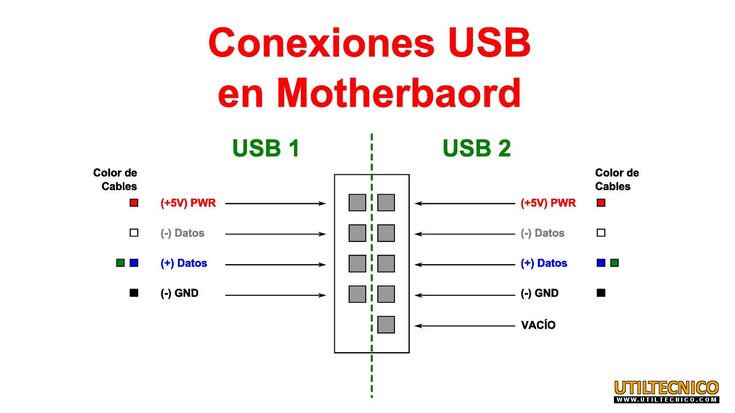 8 m 8 m |
USBefuddled: распутывая крысиное гнездо стандартов и кабелей USB-C
Для получения дополнительной информации о кабелях ознакомьтесь с новой книгой Гленна Флейшмана, Взять под контроль распутывание соединений . Он отвечает на распространенные вопросы и помогает в устранении неполадок. Вы узнаете, как распознавать порты, определять кабели, которыми вы владеете, и покупать лучший кабель для USB, Thunderbolt, Ethernet, DisplayPort, HDMI и аудио самым быстрым, лучшим или максимально точным из доступных способов.
Это просто USB. Простите за каламбур, но вы понимаете, о чем я. Раньше USB означал один тип разъема для компьютера: Type-A, который был плоским, прямоугольным и имел одну правильную ориентацию. Периферийное устройство имело либо прямой шнур, либо USB-порт типа B: блочный, почти квадратный, и только с одной правильной ориентацией.
Однако по пути мы накопили и другие: Mini-B, толстую трапецию, используемую графическими калькуляторами Texas Instruments, ранними Amazon Kindles и другими устройствами; и Micro-B, тонкая трапеция, которая де-факто стала формой зарядки для мобильных устройств, наушников и другого оборудования с батарейным питанием.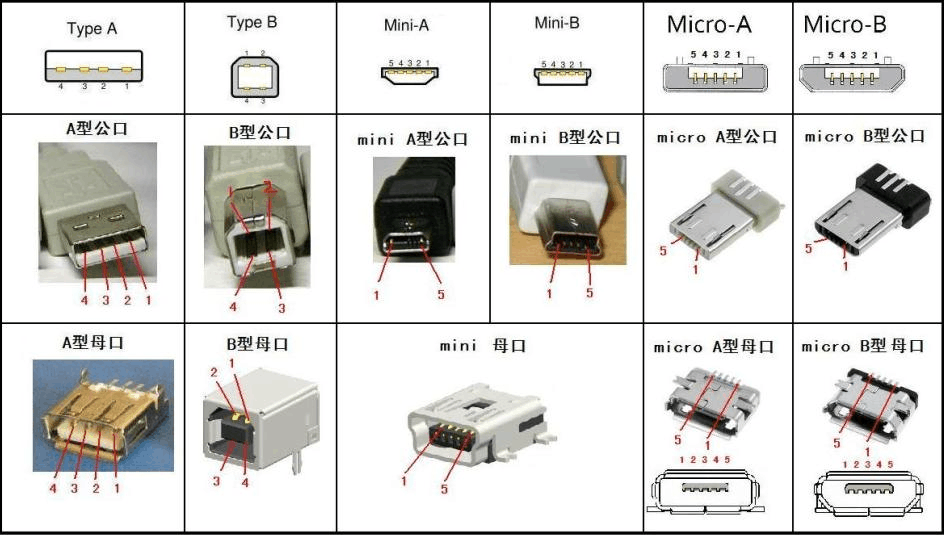 Появились и более непонятные разъемы, вроде широкого и странной формы USB 3.0 Micro-B, который чаще всего можно увидеть на внешних жестких дисках.
Переход к разъемам USB-C сразу после выпуска стандарта USB 3.1 обещал простоту. Вместо хост-устройства типа A и периферийных устройств типа B, Mini-B, Micro-B и других один разъем работает для обоих концов соединения и передает как питание, так и данные. По одному и тому же кабелю энергия может подаваться в любом направлении: компьютер заряжает аккумулятор или телефон; аккумулятор для зарядки компьютера. Его также можно перевернуть по длинной оси, поэтому его невозможно вставить в неправильном направлении.
USB-C должен был стать последним кабелем, который вам когда-либо понадобится. Это не сработало.
Конец кабеля USB-C. (Фото Маркуса Урбенза на Unsplash)Путаница с USB
Аппаратная сторона работает потрясающе: штекер USB-C подходит к любому разъему USB-C.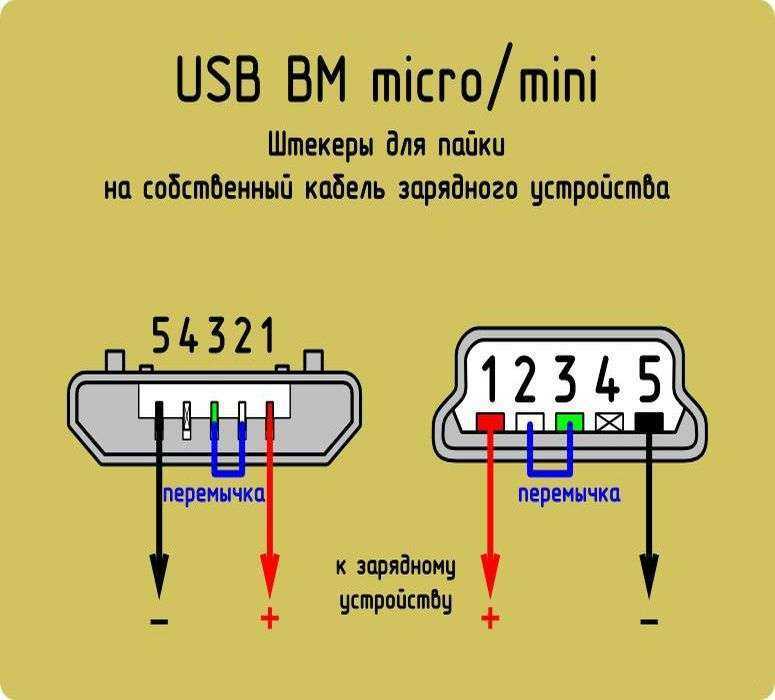 Но, возможно, Форум разработчиков USB (USB-IF), группа, которая управляет разработкой стандарта USB, не полностью продумала сложность того, что должно быть по сравнению с проводкой USB, и как это эффективно передать: питание и видео в сочетании с несколькими различными стандартами данных.
Проблема в том, что USB-C стал разъемом для совершенно других целей, и взгляд на порт или кабель редко говорит вам достаточно, чтобы понять, что произойдет, когда вы подключите кабель. Разъем USB-C поддерживается (но не требуется) для USB 3.1 и 3.2 и требуется для USB 4 (и Thunderbolt 3 и 4), хотя до версии 4 каждой спецификации они были разными стандартами, которые переплетались.
Подключение кабеля USB-C может вызвать множество вопросов. Получится ли у вас максимальная скорость между двумя устройствами? Будете ли вы получать мощность, необходимую для питания компьютера или зарядки аккумулятора USB? Ничего не произойдет вообще, без понятия, почему? Часто нет никакого способа узнать, даже если давно выброшенная упаковка кабеля действительно содержала все эти ответы, потому что вы также должны знать о портах на обоих концах.
Большая часть путаницы, с которой мы все сталкиваемся, связана с тем, что все действия происходят глубоко внутри компьютера, мобильного устройства или периферийного устройства. Какие бы данные или возможности питания порт USB-C ни мог предложить по кабелю другому устройству, они зависят от хост-контроллера или периферийного контроллера , набора микросхем и схем управления питанием, реализующих USB, Thunderbolt и другие стандарты в аппаратном обеспечении. Контроллер может варьироваться от отдельного модуля, добавляемого к материнской плате, до глубокой интеграции в систему на кристалле, такую как Apple M1.
Кабель является внешним посредником между двумя устройствами; он знает только о переносе данных, а не о их кодировании или декодировании. Наконечники кабеля информируют устройства на обоих концах о том, какие данные он может передавать с одного конца на другой. Это зависит от крошечного чипа, встроенного в каждый штекер USB-C. (Многие другие типы разъемов, такие как USB 3. 1 Type-A и Lightning, также содержат микросхемы, что является одной из причин, по которой кабели стали дороже, чем раньше.) Контроллеры могут передавать различные стандарты по одной и той же «линии», и они полагаться на кабели, чтобы помочь им договориться о наилучшем общем способе общения друг с другом.
Проблема в том, что мы часто не знаем навскидку набор протоколов, по которым говорит каждое устройство, и даже если мы знаем, мы можем быть не уверены, что кабель позволит им говорить с максимальной скоростью или, в редких случаях, вообще . Например, Apple по-прежнему поставляет то, что она называет кабелем для зарядки USB-C, разработанным на заре USB-C, с несколькими моделями своих ноутбуков. Он полностью совместим со спецификацией USB-C и может передавать мощность до 100 Вт, но не поддерживает видео и передает данные со скоростью всего 480 Мбит/с (USB 2.0)! Кабель Thunderbolt 3 от Apple может передавать такую же максимальную мощность, а также видео и 40 Гбит/с данных для Thunderbolt 3 и 10 Гбит/с для USB 3.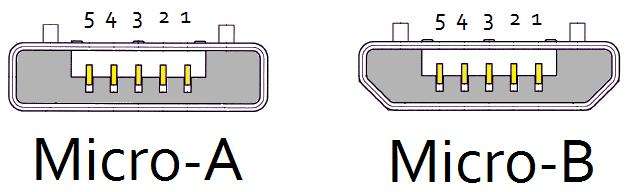 1.
1.
Мы хотим посмотреть на порт и кабель и узнать, что они делают. Это не должно быть так сложно, но, судя по графику, опубликованному в конце сентября 2021 года USB-IF, показывает новую маркировку стандартов кабелей питания. Эта простая диаграмма показала слишком много путаницы, которую организация могла бы себе представить, а также проблемы прошлого и настоящего.
Боже милостивый. Позвольте мне помочь разобраться с путаницей USB-C: как мы сюда попали, где мы находимся и чего ожидать в будущем.
USB захватывает все
USB Type-C, для краткости почти повсеместно называемый USB-C, пытался решить множество проблем, преследовавших аппаратные соединения USB на протяжении десятилетий, поскольку стандарт передачи данных USB весело развивался от 1,5 Мбит/с до 12 Мбит/с (1.0 и 1.1) до 480 Мбит/с (2.0) в одном направлении (меньше в другом) до симметричной передачи данных 5 Гбит/с (3.0).
Как вы можете видеть на приведенной ниже диаграмме из Википедии, все разъемы, появившиеся до USB-C, имели существенные ограничения, касающиеся того, каким может быть разъем на другом конце.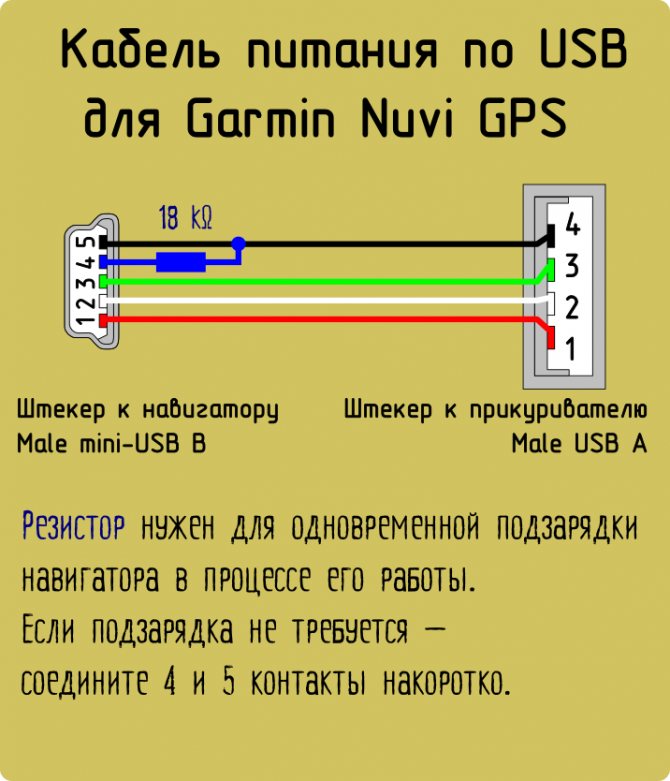 Тип-A был наиболее близким соответствием, но обратите внимание на метку Википедии «Запатентовано, опасно» для кабеля USB Type-A-Type-A, определяемую как «несовместимую с USB-IF-совместимым оборудованием и, возможно, повреждающую оба устройства при подключении». в.»
Кабель или адаптер с типом A на одном конце может иметь один из четырех других типов разъемов на другом конце перед USB-C, но у вас не может быть кабеля типа A на тип A. Напротив, USB-C работает на обоих концах соединения и поддерживает пять других типов разъемов: тип A и четыре разъема типа B.
USB-IF впервые представил USB 3.1 в 2013 году, что увеличило максимальную скорость с 5 Гбит/с до 10 Гбит/с по сравнению с Type-A и подготовило почву для введения в 2014 году разъема USB-C. Этот тип разъема был впервые представлен в ограниченном наборе устройств в 2015 году, включая снятый с производства 12-дюймовый MacBook, который имел только контроллер USB 3.1 и требовал видеоадаптера USB 3.1 для подключения внешнего дисплея.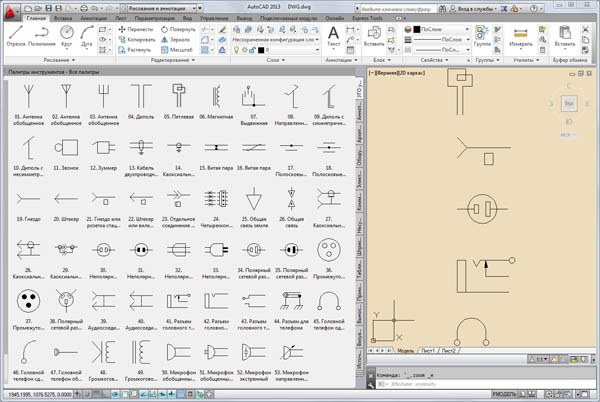
Лучше предварить то, что будет дальше, такими краткими и мудрыми словами из Википедии: «Разъем Type-C является общим для нескольких технологий, но является обязательным только для некоторых из них».
Разъем USB-C изначально работал только с USB 3.1, которые поставлялись в вариантах Gen 1 и Gen 2, известных соответственно как SuperSpeed (5 Гбит/с) и SuperSpeed+ (10 Гбит/с). Стандарт 3.1 появился незадолго до USB-C, и его скорости 5 Гбит/с и 10 Гбит/с не требовали USB-C: они работают через Type-A, Type-B и Micro-B, а также через USB-C.
В 2017 году USB-IF выпустила спецификацию 3.2, которая при использовании контроллера USB 3.2 в компьютере или мобильном устройстве позволяет передавать 10 Гбит/с через разъемы USB-C и более ранние версии и 20 Гбит/с только через USB-C. Отказавшись от некоторых прежних соглашений об именах, торговая группа предложила броские названия, такие как «SuperSpeed USB 5Gbps», «SuperSpeed USB 10Gbps» и «SuperSpeed USB 20 Gbps».
В руководстве по использованию языка группы указано (полезно?): «USB 3. 2 не является USB Type-C, USB Standard-A, Micro-USB или любым другим кабелем или разъемом USB».
Но подождите, становится еще хуже.
USB и Thunderbolt Converge на 4
Thunderbolt также был в миксе. Apple приняла стандарт Intel Thunderbolt как преемник FireWire, но первые две версии Thunderbolt так и не получили широкого распространения. Причины таких слабых показателей включают в себя гораздо более широкое распространение USB, достаточно раннюю поддержку USB 3.0 со скоростью 5 Гбит/с, а также то, что Apple остается единственным монолитным производителем компьютеров, который не стал гнаться за ценами и коммерциализацией. Приобретение высокоскоростных шинных плат или определенных конфигураций ПК или серверов, поддерживающих Thunderbolt, может иметь смысл для конкретных пользователей или сегментов рынка, но не для индустрии, отличной от Mac, в целом.
Но Intel сделала ключевой шаг, вероятно, в сотрудничестве с Apple: наряду с удвоением скорости передачи данных до 40 Гбит/с, Thunderbolt 3 будет поддерживать соединение USB-C, полагаясь на то, что торговая группа USB-IF называет альтернативным режимом. Вместо передачи данных USB 3.1 или 3.2 через USB-C альтернативный режим позволяет инкапсулировать другие стандарты. Это своего рода второй язык для USB: контроллер USB 3, передающий Thunderbolt 3 в альтернативном режиме, может общаться с родным контроллером Thunderbolt 3 с помощью кабеля, совместимого с Thunderbolt 3. Им даже не нужно знать, что они говорят на разных языках. (Контроллеры Intel Thunderbolt 3 также имеют обратную совместимость с USB 3 и более ранними версиями, используя аналогичный подход, но кабель Thunderbolt 3 остается обязательным.)
Существует альтернативный режим для DisplayPort и один для HDMI для передачи видео: именно так 12-дюймовый MacBook может передавать видео через USB-C. Другой включил PCI Express для высокоскоростной передачи данных, включая внешние графические процессоры для компьютеров, которые его поддерживают, а последний — для Thunderbolt 3.
Еще одно: USB-IF выпустила USB 4 в 2019 году, а Intel выпустила Thunderbolt 4. в 2020 году. USB 4 предлагает дополнительную реализацию Thunderbolt 3 в спецификации USB, в то время как Thunderbolt 4 имеет обязательное требование для поддержки USB через USB 4.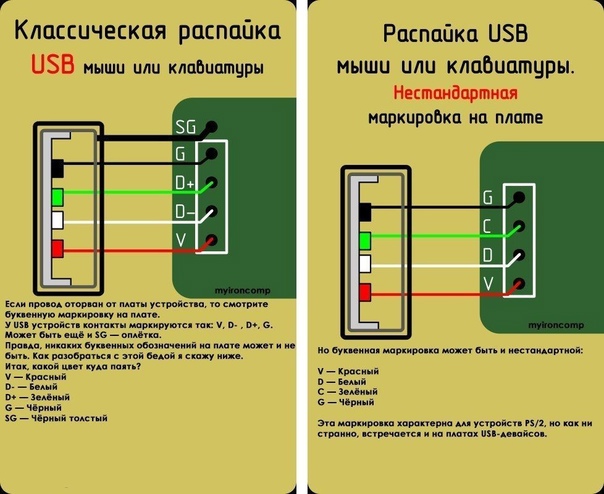 Устройство, которое явно поддерживает USB 4/Thunderbolt 4, например 14-дюймовые и 16-дюймовые Apple. дюймовые модели M1 Pro и M1 Max MacBook Pro могут работать со всеми типами Thunderbolt и всеми вариантами USB практически с любым существующим кабелем и адаптером. (Поддержка USB 4 для Thunderbolt 3 необязательна для хост-контроллеров, но обязательна для концентраторов USB 4, просто чтобы немного запутать ситуацию. Однако я ожидаю, что основные производители компьютеров и устройств включают либо USB 4/Thunderbolt 3, либо USB 4/. Thunderbolt 4 для совместимости.)
Thunderbolt 4 также требует, чтобы все сертифицированные контроллеры позволяли концентраторам Thunderbolt добавлять порты USB-C с поддержкой до 40 Гбит/с, внешние дисплеи и многое другое через любой порт Thunderbolt на компьютере. В Thunderbolt 3 концентраторы были необязательными, и некоторые операционные системы и компьютеры в конечном итоге допускали их использование. Вы можете подключить концентратор Thunderbolt к устройству, которое его поддерживает, с помощью Thunderbolt 3 (Apple добавила это в macOS 11. 1 Big Sur для всех компьютеров Mac с процессорами Intel и M1) или Thunderbolt 4. Thunderbolt 4 также поддерживает разрешение экрана выше 8K.
Для USB 4 требуется USB-C для всех подключений и минимальная пропускная способность 20 Гбит/с, хотя он также может поддерживать полные 40 Гбит/с Thunderbolt 3 и 4.
Длина кабеля также играет роль. Кабели Thunderbolt 3 и 4 бывают пассивными и активными: пассивные кабели могут передавать 40 Гбит/с только до 0,5 метра и 20 Гбит/с до 2 метров; активные кабели могут передавать 40 Гбит/с на максимальную длину 2 метра. Кабели USB 3 и 4 могут передавать 10 Гбит/с на расстояние до 2 метров и 20 Гбит/с на расстояние до 1 метра, но версия 40 Гбит/с работает только с кабелями не длиннее 0,8 метра.
(Не слишком зацикливайтесь на длине кабеля, если вам не нужна максимальная пропускная способность. Контроллер USB 4/Thunderbolt 4 может обмениваться данными на скоростях ниже 20 Гбит/с или 40 Гбит/с с кабелями, которые слишком длинные или не предназначены для этих скоростей: эти стандарты версии 4 обратно совместимы с USB 2.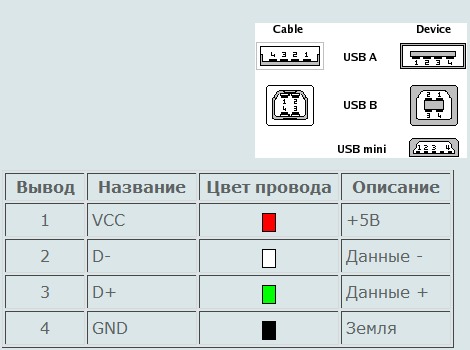 0 и Thunderbolt 1.)
USB 4 также требует поддержки Power Delivery. Как сухо сказано в рекомендациях по USB 3.2, «USB 3.2 — это не подача питания через USB или зарядка аккумулятора через USB». Доставка энергии? Зарядка батареи? Это два других стандарта USB, которые привели к тому, что USB-IF пришел к таблице маркировки, которая представила эту статью.
У меня есть мощность
Технология Power over USB восходит к самым ранним временам, но мощность обычно ограничивалась без использования проприетарных контроллеров и протоколов. USB-C ознаменовал собой первую широкомасштабную доступность кабелей высокой мощности, которые взаимодействовали со многими устройствами. Стандарт, который позволяет это, называется Power Delivery.
Кабели USB-C, поддерживающие Power Delivery 2.0 и 3.0, должны пропускать не менее 60 Вт (3 А при 20 В), но при желании могут быть рассчитаны на 100 Вт (5 А при 20 В). Порты USB-C на хостах и периферийных устройствах могут потреблять гораздо меньше энергии — всего 7,5 Вт (1,5 А при 5 В) или 15 Вт (3 А при 5 В). В Power Delivery 3.1 помимо 5 А добавлено более высокое напряжение, что позволяет увеличить мощность до 240 Вт (5 А при 48 В). Для кабеля мощностью 240 Вт требуется новый тип кабеля с расширенным диапазоном мощности (EPR).
Несмотря на требования к кабелю, вы можете увидеть в продаже кабели, мощность которых не превышает 15 Вт. Это могут быть кабели мощностью 60 Вт, которые продаются с устройствами, потребляющими мощность 15 Вт, такими как зарядное устройство Belkin USB-C, или они могут просто не соответствовать требованиям.
Power Delivery 3.1 также обеспечивает быструю зарядку, для которой еще нет товарного знака или конкретной этикетки. Существуют проприетарные версии, в том числе та, которую Apple добавила в последние модели MacBook Pro. Для быстрой зарядки требуется зарядное устройство на 96 Вт для 14-дюймового MacBook Pro или зарядное устройство на 140 Вт для всех 16-дюймовых моделей MacBook Pro. (Модель 14-дюймового MacBook Pro начального уровня поставляется с зарядным устройством на 67 Вт, которое покупатели могут обновить до 9. 6 Вт за 20 долларов.)
С помощью этих зарядных устройств macOS автоматически заряжается через MagSafe 3 (14- и 16-дюймовые модели MacBook Pro) или USB 4 (только 14-дюймовые модели) с максимальной доступной мощностью, что позволяет разряженному Mac 50% заряда батареи за 30 минут. Использование зарядного устройства на 67 Вт с 14-дюймовым MacBook Pro или порта USB 4 с 16-дюймовым MacBook Pro ограничивает зарядку до «обычной» скорости, которая несколько медленнее. (Кроме того, все устройства с литий-ионными батареями ограничивают скорость зарядки выше 80%, чтобы предотвратить перегрев.)
Наконец, спецификация USB Battery Charging включает странно отсутствующую функцию: устройство, подключенное к аккумулятору, не имело стандартной USB-команды, которую оно могло бы выдать, просто спрашивая: «Сколько тока я могу потреблять?» Вместо этого разные производители предлагали не всегда совместимые решения, ограничивая зарядку определенных устройств.
Со всеми этими разговорами о зарядке вы можете задаться вопросом: могу ли я спалить свое дорогое устройство, подключив не тот кабель? Ответ должен быть отрицательным, и это почти всегда так. Порты и разъемы USB-C согласовывают тарифы, с которыми все согласны. Предыдущие спецификации USB-C и Power Delivery были разработаны, чтобы избежать передачи большего количества энергии, чем может принять устройство, и обновление для зарядки аккумулятора улучшает это. (В первые дни USB-C инженер Google Бенсон Леунг использовал свое свободное время для тестирования и документирования кабелей, потому что он обнаружил, что многие дешевые кабели были плохо сделаны, некоторые из них могли даже поджарить компьютер или начать курить. Те дни теперь кажутся долгими. прошлое.)
Теперь давайте перейдем к сути этой статьи. Какие кабели для чего? Чего вы можете достичь сейчас? Что принесет будущее?
What a Tangled Web Weave 4.0
Вот неполный список возможной поддержки передачи данных и питания, которую вы можете найти в кабеле с разъемами USB-C на обоих концах:
- USB 3.2: до 20 Гбит/с и 15Вт (не соответствует нормам!)
- USB 3.2: до 20 Гбит/с и 60 Вт
- USB 3.
 2: до 20 Гбит/с и 100 Вт
 - Thunderbolt 3, пассивный, менее 0,5 м: до 40 Гбит/с и 100 Вт (питание)
- Thunderbolt 3, пассивный, от 1 до 2 м: до 20 Гбит/с и 100 Вт (питание)
- Thunderbolt 3, активный, до 2 м: до 40 Гбит/с и 100 Вт (питание)
- USB 4.0: до 20 Гбит/с и 60 Вт
- USB 4.0: до 20 Гбит/с и 100 Вт
- USB 4.0: до 20 Гбит/с и 240 Вт
- USB 4.0/Thunderbolt 4: до 40 Гбит/с и 60 Вт
- USB 4.0/Thunderbolt 4: до 40 Гбит/с и 100 Вт
- USB 4.0/Thunderbolt 4: до 40 Гбит/с и 240 Вт
Если этого недостаточно, доступны и другие, менее распространенные комбинации; этот список может быть в два, а то и в три раза длиннее. Он также исключает проприетарные кабели, такие как кабели Apple MagSafe 3 — USB-C. Как отличить все эти кабели USB-C друг от друга? Это зависит от того, правильно ли маркировали свои детали, руководства и кабельные наконечники производители компьютеров и других устройств, создатели кабелей и производители периферийных устройств и в соответствии с различными спецификациями, которым они якобы соответствуют.
- Порт или кабель USB 3.1 Gen 1 SuperSpeed должен иметь (неудачно выбранный) логотип SS.
- Кабель USB 3.1 Gen 2 SuperSpeed+ должен показывать SS+ Кабели
- USB 3.2 имеют маркировку «SuperSpeed USB» или «SS» плюс «5 Гбит/с», «10 Гбит/с» или «20 Гбит/с».
- Кабели Thunderbolt должны быть помечены логотипом молнии и цифрой 3 или 4. Кабели
- USB 4 не поддерживают логотипы SS и SuperSpeed и должны быть помечены этикетками из таблицы в начале статьи: «Сертифицировано» (дополнительно) плюс «USB» вместе с «40 Гбит/с» и «240 Вт», по отдельности или вместе. .
- Зарядное устройство мощностью 240 Вт (не с кабелем) будет иметь логотип «Certified USB Charger 240W», более простой альтернативы не существует.
Ниже я собрал несколько примеров, взятых из фотографий в Интернете, которые показывают, как и где маркируются кабели. Примечательно, что маркированные кабели Thunderbolt 3 кажутся довольно похожими — если только вы не такой сноб, как я, который замечает множество разных используемых шрифтов без засечек.
Эти кабели Thunderbolt 3 ниже, как правило, имеют точную маркировку: они имеют как значок Thunderbolt, так и цифру 3. Большинство из них, которые я нашел, похожи на эти, где значок и номер отображаются на обоих концах кабеля. Однако ни один из этих кабелей не указывает, являются ли они активными или пассивными, и не дает никаких сведений о поддерживаемой мощности.
Достаточно легко найти кабели Thunderbolt с неправильной маркировкой или без маркировки. По крайней мере, у Apple (внизу слева) и у обычного кабеля (внизу посередине) есть молния, но нет 3. Так что вы почти наверняка знаете, что это Thunderbolt 3. Кабель StarTech.com может иметь маркировку на другой стороне, но все на фотографиях этого кабеля показан только логотип.
Наконечники кабелей USB 3.1 и 3.2 имеют на удивление хорошую маркировку, когда они поддерживают 10 Гбит/с или более быстрые варианты, хотя цифра крошечная по сравнению с SS. И мне даже не нужно направлять свой внутренний сноб, чтобы жаловаться на то, что цифры иногда печатаются светло-серым на черном или даже серым на другом оттенке серого.
Дело в ватте? Разве 20 Гбит/с недостаточно?
Все, что вы слышите от обычных пользователей и технических специалистов, говорят и жалуются на то, что один и тот же простой разъем может означать так много разных вещей, и мало визуального способа определить, что возможно, взглянув на порт или кабель.
Даже когда вы можете найти необходимые логотипы и символы, вам придется искать взаимодействие между портом и кабелем, скоростью передачи данных и питанием. Вам даже может понадобиться увеличительная линза, чтобы прочитать печатную маркировку на длине кабеля, чтобы определить силу тока или мощность.
Как USB-IF может улучшить это, особенно в сотрудничестве с группой Intel Thunderbolt? Обозначение, над которым я посмеялся в самом начале, на самом деле является правильным направлением. С конвергенцией USB и Thunderbolt в кросс-совместимых и обратно совместимых стандартах в будущем может появиться шанс на ясность.
В идеале USB-IF также распространял бы такие этикетки в обратном направлении, требуя от производителей указывать максимальную скорость и мощность разборчивыми буквами.